FIELD NOTE
Gamma AI Tutorial 2026: 5 Minutes Mein Professional Presentation Kaise Banayein
Introduction 👋

Aaj ke time mein professional presentation banana har kisi ke liye important ho gaya hai—chahe aap student hon, teacher, freelancer, marketer ya business owner. Lekin presentation design karne mein kaafi time lag sakta hai, khaas taur par jab aapko content, layout, images aur formatting sab kuch khud manage karna pade.
Gamma AI is process ko kaafi easy bana sakta hai. Ye ek AI-powered tool hai, jo aapke topic ya simple prompt ke basis par presentation ka structure, text aur design generate karne mein help karta hai. Aap apni presentation ko customize karke images, colors, fonts aur additional content bhi add kar sakte hain.
Is tutorial mein hum step-by-step dekhenge ki 5 minutes mein professional presentation kaise banayein, uska design kaise customize karein aur final presentation ko export ya share kaise karein. Agar aap bina zyada design skills ke attractive presentation banana chahte hain, to ye guide aapke liye hai.
Is Article Mein Hum Kya Sikhenge? 📚
Is tutorial mein hum Gamma AI ka use karke ek professional presentation banana step-by-step seekhenge. Is article ke end tak aap ye sab seekh paayenge:
- Gamma AI par account create karna
- Gamma AI ke dashboard aur interface ko samajhna
- Simple prompt ki madad se presentation banana
- Presentation ka layout, text aur design customize karna
- Images, colors, fonts aur additional content add karna
- AI ki madad se presentation ke content ko improve karna
- Presentation ko edit, preview aur organize karna
- Final presentation ko export ya share karna
- Professional presentation banane ke liye useful tips aur best practices seekhna
Chahe aap beginner hon ya pehle se presentation banana jaante hon, ye guide aapko Gamma AI ka better use karne mein help karegi.
1. Gamma AI Kya Hai? 🤖
Gamma AI ek AI-powered tool hai, jo aapko presentation, documents aur web pages jaise visual content banan mein help karta hai. Iski madad se aap apne topic ya prompt ke basis par presentation ka initial draft generate kar sakte hain, jise baad mein apni requirements ke according customize bhi kar sakte hain.
Traditional presentation tools mein aapko slides ka layout, text formatting aur design manually set karna pad sakta hai. Gamma AI is process ko simple banane mein help karta hai, kyunki ye aapke input ke basis par content aur design suggestions generate kar sakta hai.
Gamma AI Kaise Kaam Karta Hai? ⚙️
Gamma AI use karne ke liye aapko apna topic ya idea dena hota hai. Uske baad aap available creation options ke through presentation ka draft generate kar sakte hain. Aap generated content ko review karke text, images, layout aur design mein changes kar sakte hain.
Example: Maan lijiye aapko Artificial Intelligence ke Benefits par college presentation banani hai. Aap Gamma AI mein ye topic enter kar sakte hain. Tool aapke liye presentation ka initial structure aur content generate karne mein help karega. Uske baad aap apne points add karke aur zaroori changes karke presentation ko final kar sakte hain.
Gamma AI Ka Use Kaun Kar Sakta Hai? 🎯
Gamma AI alag-alag purposes ke liye useful ho sakta hai:
- Students: College assignments, seminar aur project presentations banane ke liye.
- Teachers: Lessons aur educational topics ko visual format mein present karne ke liye.
- Freelancers: Client proposals aur project ideas present karne ke liye.
- Marketers: Marketing plans aur campaign ideas present karne ke liye.
- Business Owners: Business plans, reports aur ideas ko present karne ke liye.
Dhyan rahe, AI se generate hua content hamesha accurate ho, ye zaroori nahi hai. Isliye presentation ko use ya share karne se pehle facts, spelling aur information ko verify karna chahiye.
Gamma AI use karne ke liye aap iski official website par ja sakte hain.
2. Gamma AI Par Account Kaise Banayein? 🔐
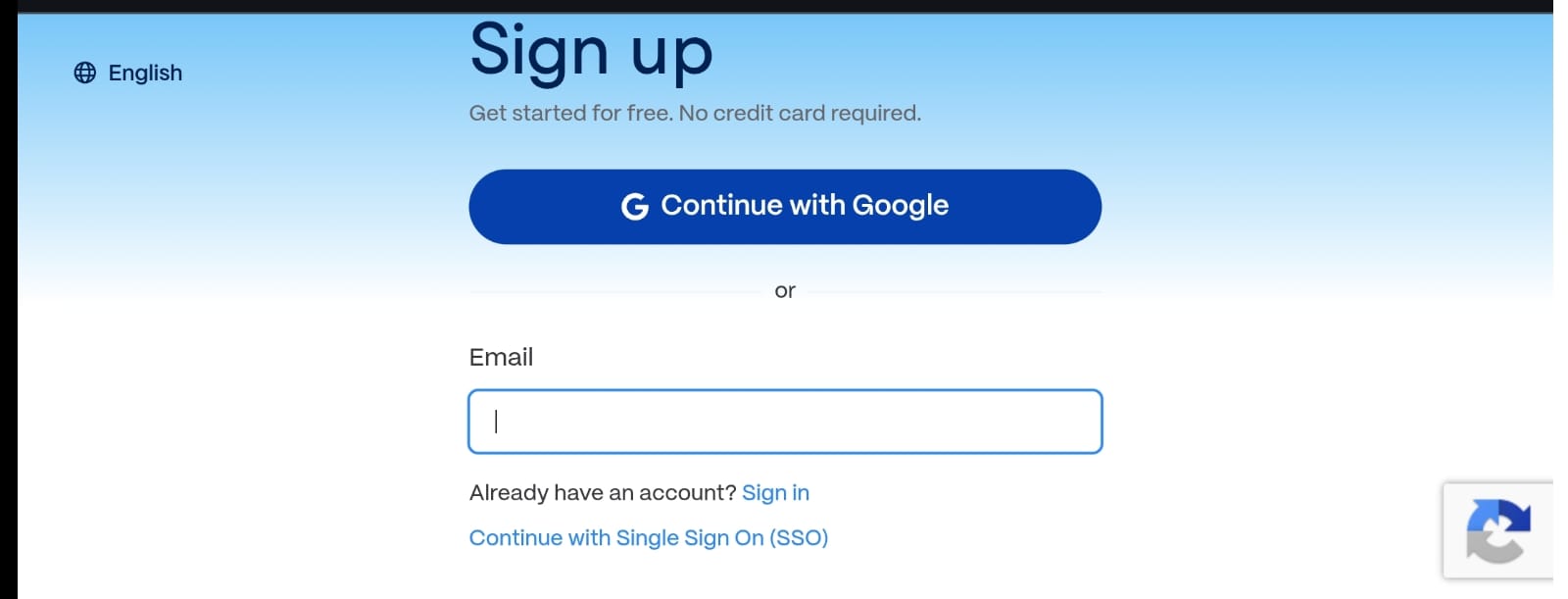
Gamma AI ka use karke presentation banane ke liye sabse pehle aapko is platform par account create karna hoga. Account banane ka process simple hai aur aap ise kuch easy steps follow karke complete kar sakte hain.
Step 1: Gamma AI Ki Official Website Open Karein 🌐
Sabse pehle apne browser mein Gamma AI ki official website open karein. Yahan aapko Gamma AI ko start karne ya apne account mein sign in karne ka option milega.
Step 2: Sign Up Karein 📝
Website par available Start for free ya sign-up se related option select karein. Iske baad aapko account create karne ke liye available options dikh sakte hain, jaise:
- Google account: Apne Google account ki madad se continue karein.
- Email address: Email aur password ke through account create karein, agar ye option available ho.
Apni convenience ke according koi ek option select karein aur screen par diye gaye instructions follow karein.
Step 3: Account Setup Complete Karein ✅
Agar aap email ke through account bana rahe hain, to required details enter karein aur agar verification maangi jaaye, to use complete karein.
Google account se sign in karne par alag Gamma AI password set karna zaroori nahi hota. Account setup ke dauran jo instructions screen par dikhein, unhe follow karein.
Step 4: Workspace Setup Karein 🛠️
Account create hone ke baad Gamma AI aapse kuch initial setup questions pooch sakta hai. Ye aapke account ke hisaab se alag ho sakte hain. Agar workspace ka naam, purpose ya koi aur preference select karne ka option mile, to apni requirement ke according details fill karein.
Setup complete hone ke baad aap Gamma AI ke dashboard par pahunch sakte hain. Yahin se aap apni first presentation create karna shuru kar sakte hain.
Tip: Gamma AI ka interface aur button names time ke saath change ho sakte hain. Isliye account banate waqt apni screen par dikh rahe options ko follow karein.
3. Gamma AI Ka Dashboard Aur Interface Samjhein 🖥️
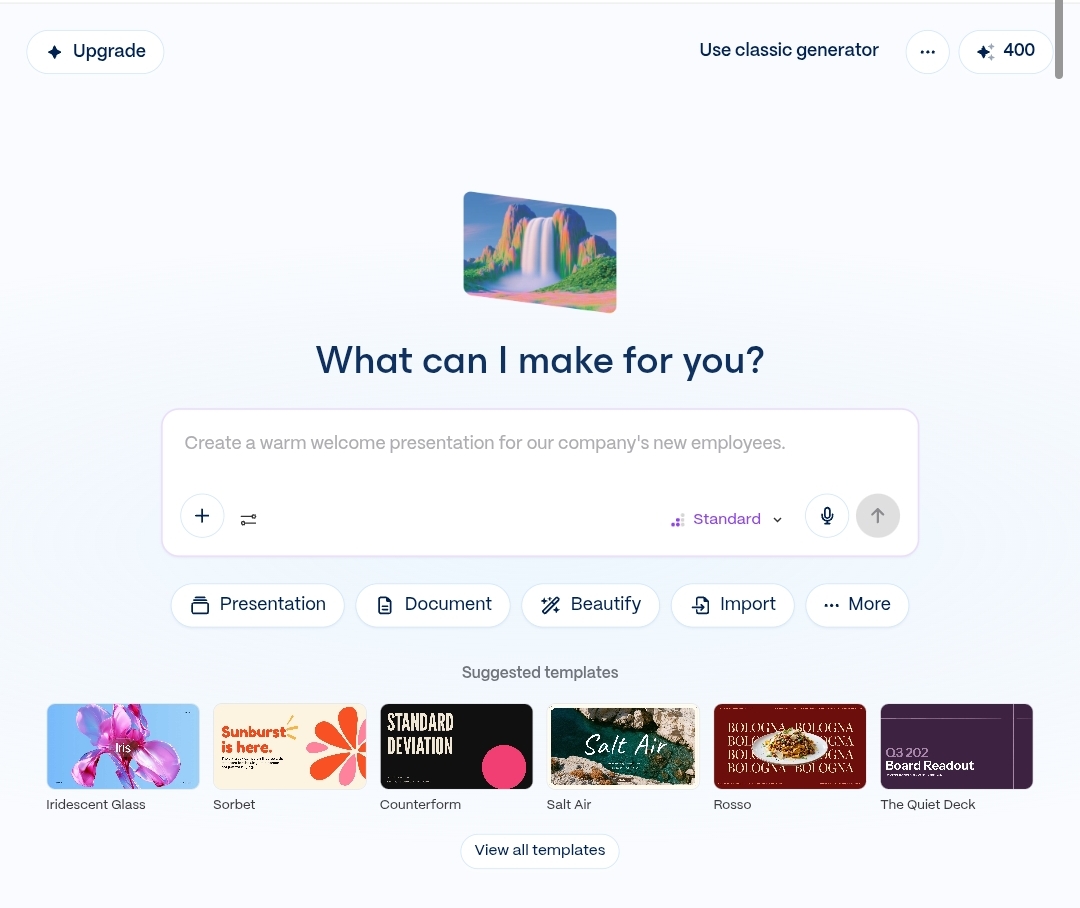
Account create karne ke baad aap Gamma AI ke dashboard par pahunch jaayenge. Dashboard aapka main workspace hota hai, jahan se aap apni presentations manage kar sakte hain, naye projects create kar sakte hain aur templates explore kar sakte hain.
Dashboard Par Available Important Options 🔍
Gamma AI ke dashboard par aapko kuch important sections mil sakte hain:
- Home / Gammas: Apni banayi hui presentations, documents aur doosre projects dekhne ke liye.
- Search: Kisi specific project ko uske title ya content ke through find karne ke liye.
- Folders: Apne projects ko alag-alag folders mein organize karne ke liye.
- Templates: Ready-made designs explore karne aur unhe apne content ke liye use karne ke liye.
- Customize: Available options ke through themes, fonts aur design preferences manage karne ke liye.
In options ke exact names aur placement Gamma AI ke interface ke version ke hisaab se alag ho sakte hain.
Nayi Presentation Create Kaise Karein? ✨
Apni first presentation banane ke liye dashboard par presentation create karne se related available option select karein. Gamma AI mein content create karne ke liye aapko alag-alag methods mil sakte hain:
- Generate: Apna topic ya prompt enter karein, taaki AI presentation ka initial draft bana sake.
- Paste: Agar aapke paas pehle se notes ya written content hai, to use paste karke presentation format mein arrange kar sakte hain.
- Import: Available import options ke through existing files ya supported content ko Gamma mein la sakte hain.
Kuch creation flows mein AI aapse aapke idea ke baare mein additional questions bhi pooch sakta hai, taaki presentation aapki requirements ke according ban sake.
Apne Projects Organize Karein 📂
Agar aap regularly Gamma AI ka use karte hain, to apne projects ko clear aur meaningful names dena helpful rahega. Zaroorat ke hisaab se folders aur available search features ka use karein. Isse aap future mein apni required presentation ko aasani se find kar sakte hain.
Dashboard samajhne ke baad ab hum step-by-step dekhenge ki AI prompt ki madad se apni first presentation kaise banayein.
Official references:
4. AI Prompt Ki Madad Se Presentation Banayein ✨
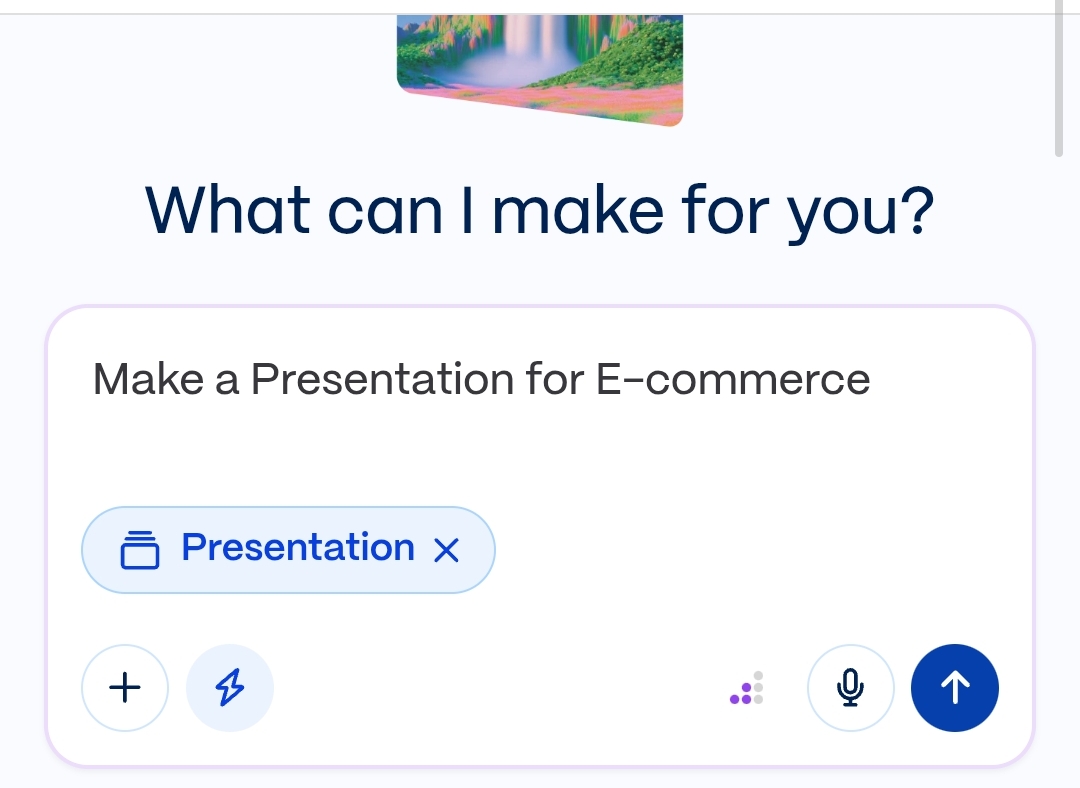
Gamma AI ki madad se aap sirf ek topic ya detailed prompt enter karke presentation ka initial draft create kar sakte hain. Aapko har slide ka content aur design manually shuru se banane ki zaroorat nahi hoti. Presentation generate hone ke baad aap use apni requirements ke according customize bhi kar sakte hain.
Step 1: Naya Presentation Create Karein 📝
Gamma AI ke dashboard par presentation create karne se related available option select karein. Iske baad aapko content create karne ke liye different methods mil sakte hain.
AI ki madad se naya content banane ke liye Generate ya uske equivalent option ko select karein.
Step 2: Apna Topic Aur Prompt Enter Karein 💡
Ab prompt box mein apni presentation ka topic aur requirements enter karein. Prompt mein topic, target audience, language aur important points clearly mention karne se aapko zyada relevant initial draft mil sakta hai.
Example ke liye, aap ye prompt use kar sakte hain:
Create a professional presentation on Digital Marketing for beginners. Include an introduction, important strategies, useful tools, benefits and challenges. Use simple language, short bullet points and modern visuals.
Agar aap Hindi ya Hinglish mein presentation banana chahte hain, to prompt mein language ka bhi mention karein:
Create a presentation on Digital Marketing in simple Hinglish. Use clear headings, short bullet points and beginner-friendly examples. Keep the design clean and professional.
Tip: Prompt mein sirf topic likhne ke bajay ye bhi batayein ki presentation kiske liye hai aur usmein kaun-se topics cover hone chahiye.
Step 3: Presentation Ki Settings Choose Karein 🎨
Prompt enter karne ke baad Gamma AI ke selected creation workflow ke according kuch settings ya customization options dikh sakte hain.
Aapko inmein se kuch settings choose karne ka option mil sakta hai:
- Content format: Presentation ya slides ke format mein content banane ke liye.
- Language: Presentation kis language mein honi chahiye.
- Theme: Presentation ka overall visual style choose karne ke liye.
- Content length: Presentation mein kitna content ya kitne cards hone chahiye, agar ye option available ho.
Is tutorial ke liye presentation format aur apni requirement ke according suitable settings select karein.
Step 4: Outline Review Karein Aur Presentation Generate Karein ⚙️
Kuch Gamma AI creation flows mein content generate karne se pehle aapse additional questions poochhe ja sakte hain ya presentation ka outline dikhaya ja sakta hai.
Agar outline dikhai de, to use carefully review karein. Check karein ki saare important topics cover ho rahe hain aur unka order logical hai. Zaroorat padne par outline mein changes karein.
Uske baad screen par available Generate ya equivalent option select karein. Gamma AI aapke input ke basis par presentation ka initial draft generate karega.
Generation mein lagne wala time presentation ke size aur selected workflow ke according vary kar sakta hai.
Step 5: Generated Presentation Review Karein 🔍
Presentation create hone ke baad uske sabhi slides ya cards ko carefully review karein. Sirf design dekhna kaafi nahi hai; content ki accuracy aur usefulness bhi check karni chahiye.
- Content: Kya information aapke topic aur audience ke according hai?
- Headings: Kya headings clear hain aur topics ka order logical hai?
- Accuracy: Kya facts, examples aur statistics sahi hain?
- Readability: Kya kisi slide par zaroorat se zyada text hai?
- Visuals: Kya images aur design presentation ke topic se match karte hain?
Agar kisi section mein improvement chahiye, to aap available editing tools ya AI features ki madad se us content ko refine kar sakte hain. Zaroorat ke hisaab se text manually edit karein aur incorrect information ko verify karke correct karein.
Important: AI-generated presentation ko bina review kiye directly submit ya share na karein. Final presentation mein facts, spelling, examples aur formatting check karna zaroori hai.
Ab aapki presentation ka initial draft ready hai. Agle step mein hum dekhenge ki Gamma AI mein presentation ke text, images, layout aur design ko apni requirements ke according kaise customize karein.
5. Presentation Ka Layout Aur Design Customize Karein 🎨
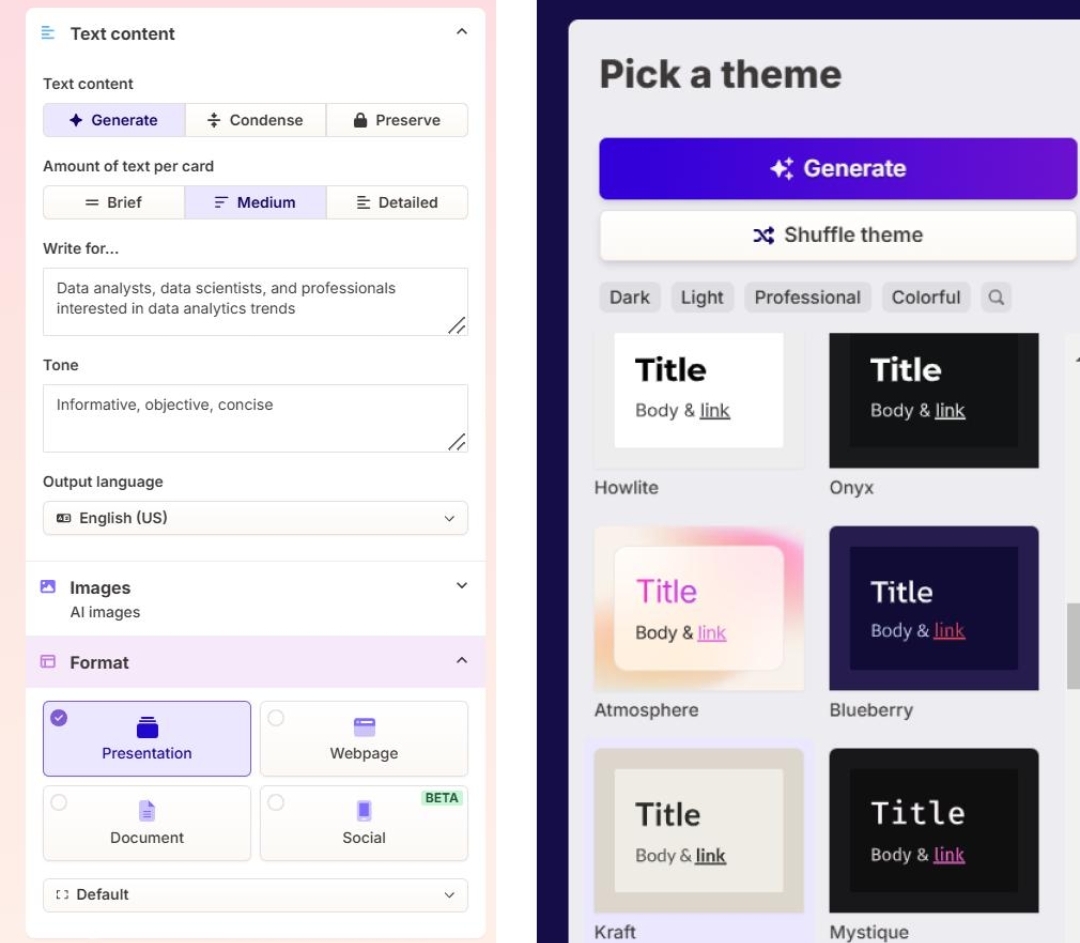
Gamma AI aapke prompt ke basis par presentation ka initial content aur design generate karta hai. Lekin presentation ko apni requirements ke according professional banane ke liye aap text, layouts, themes, colors aur visuals ko customize kar sakte hain.
Step 1: Presentation Ki Theme Customize Karein 🎨
Presentation editor mein available Theme ya styling options ki madad se apni presentation ka overall look change kar sakte hain. Theme ke through colors, fonts aur visual style ko consistent rakhna aasaan ho jata hai.
Theme select karte waqt in baaton ka dhyan rakhein:
- Presentation ke topic ke according suitable theme choose karein.
- Background aur text ke beech proper contrast rakhein.
- Bahut saare bright colors ek saath use karne se bachein.
- Presentation mein consistent colors aur typography maintain karein.
Step 2: Card Layout Aur Structure Change Karein 🧩
Gamma AI mein available layout aur styling options ki madad se cards ke content ko better tarike se arrange kar sakte hain. Options selected card aur current editor ke according alag ho sakte hain. Available layout aur styling options ki madad se aap text, images aur doosre visual elements ko better tarike se arrange kar sakte hain.
Aap apni requirement ke according is tarah ke layouts bana sakte hain:
- Title aur subtitle: Presentation ke topic ko introduce karne ke liye.
- Text aur image: Kisi concept ko visual example ke saath explain karne ke liye.
- Two-column layout: Do related topics ko side-by-side dikhane ke liye.
- Comparison layout: Do products, ideas ya approaches ki tulna karne ke liye.
- Timeline: Kisi process ya event sequence ko samjhane ke liye.
- Quote ya highlight: Kisi important statement ya key takeaway ko emphasize karne ke liye.
Agar kisi card par bahut zyada text hai, to content ko chhote sections mein divide karein ya suitable visual layout use karein. Available layout options card aur editor ke according alag ho sakte hain.
Step 3: Text Aur Headings Edit Karein ✍️
Presentation ke content ko edit karne ke liye related text ya content block select karein. Editor mein available formatting options ki madad se aap content ko apni requirements ke according improve kar sakte hain.
Aap:
- Headings aur subheadings change kar sakte hain.
- Long paragraphs ko short aur clear bana sakte hain.
- Important words ko bold kar sakte hain.
- Bullet points add ya remove kar sakte hain.
- Spelling aur grammar mistakes correct kar sakte hain.
Tip: Presentation mein bahut lambe paragraphs likhne ke bajay short sentences, clear headings aur relevant bullet points ka use karein. Isse audience ke liye content samajhna aasaan hota hai.
Step 4: Fonts Aur Colors Customize Karein 🖌️
Presentation ko readable aur visually consistent banane ke liye fonts aur colors par dhyan dena zaroori hai. Gamma AI ke theme aur styling options se aap presentation ka overall visual appearance customize kar sakte hain.
Professional design ke liye:
- Easy-to-read fonts choose karein.
- Headings ko body text se visually distinct rakhein.
- Do ya teen complementary colors ka use karein.
- Text aur background ke beech sufficient contrast rakhein.
- Unnecessary decorative fonts aur effects se bachein.
Agar theme change karne se multiple cards ka design update hota hai, to har card ko alag se edit karne ki zaroorat nahi pad sakti. Individual elements ko customize karne ke liye available editor options use karein.
Step 5: Cards Ka Order Aur Content Manage Karein 📑
Presentation ka flow logical hona chahiye, taaki audience ek topic se doosre topic tak aasani se pahunch sake. Agar cards ka order sahi nahi hai, to editor mein available options ka use karke unhe rearrange karein.
Ek presentation ka general flow is tarah ho sakta hai:
- Title: Presentation ka topic aur purpose.
- Introduction: Topic ka short overview.
- Main problem ya concept: Kis subject ko explain kiya ja raha hai.
- Important points: Topic ki key information.
- Examples ya data: Concept ko practical tarike se samjhane ke liye.
- Benefits aur challenges: Topic ke important advantages aur limitations.
- Conclusion: Main points ka short summary.
- Q&A ya next steps: 8. Audience ke questions ya aage ke actionable steps, agar relevant hon.
Presentation se unrelated ya repetitive content ko remove karein. Zaroorat ke according cards add karein aur unka order check karein.
In changes ke baad aapki presentation zyada organized, readable aur professional ban sakti hai. Finalize karne se pehle har card ka content, layout aur visual consistency review karna na bhoolein.
Official references:
6. Presentation Mein Images Aur Additional Content Add Karein 🖼️

Images aur visual elements presentation ko zyada attractive aur informative banate hain. Gamma AI mein aap existing images ko replace kar sakte hain, apni images upload kar sakte hain aur available features ki madad se AI-generated visuals bhi create kar sakte hain.
Step 1: Image Add Ya Replace Karein 🖼️
Jis card par image add karni hai, use open karein aur image insert ya replace karne se related option select karein. Available options ke through aap apni requirement ke according image choose kar sakte hain.
Aapko inmein se kuch options mil sakte hain:
- Upload: Apne computer se image upload karne ke liye.
- AI Image: AI ki madad se nayi image generate karne ke liye.
- Stock Images ya Web Search: Relevant images search karne ke liye, agar ye options available hon.
- Image URL: Supported image URL ke through image add karne ke liye.
Options Gamma AI ke current interface aur selected workflow ke according alag ho sakte hain.
Step 2: AI Ki Madad Se Image Generate Karein 🤖
Agar aapko presentation ke topic ke according suitable image nahi mil rahi hai, to Gamma AI ki available image-generation feature ka use kar sakte hain.
Image generate karne ke liye ek clear prompt enter karein. Prompt mein image ka subject, visual style aur overall mood mention karein.
Example prompt:
Create a modern, professional illustration showing a team discussing digital marketing strategies in an office. Use a clean layout, blue and purple accents, and soft lighting.
Agar aapko educational presentation banani hai, to simple aur relevant visuals choose karein. Image generation ke liye available styles aur options interface ke according vary kar sakte hain.
Step 3: Image Ko Customize Karein 🎨
Image add karne ke baad uski appearance ko card ke layout ke according adjust karein. Available editing options se image ko better fit karna aur presentation ke overall design ke saath consistent rakhna aasaan hota hai.
Aapko inmein se kuch editing options mil sakte hain:
- Resize: Image ka size adjust karne ke liye.
- Crop: Image ka required portion dikhane ke liye.
- Position: Image ko layout mein suitable jagah par set karne ke liye.
- Replace: Existing image ki jagah doosri image use karne ke liye.
Image ko is tarah arrange karein ki important text cover na ho aur visual content clearly dikhai de.
Step 4: Icons Aur Visual Elements Add Karein ✨
Important information ko highlight karne ke liye icons, diagrams aur doosre visual elements ka use kar sakte hain. Ye complex information ko samajhne mein help karte hain aur presentation ko zyada engaging bana sakte hain.
Examples:
- Process ko explain karne ke liye diagram.
- Important steps ko highlight karne ke liye icons.
- Do options ki tulna karne ke liye comparison layout.
- Kisi process ke stages dikhane ke liye timeline.
Har slide par unnecessary graphics add karne se bachein. Visual elements tabhi use karein jab woh content ko samajhne mein help karte hon.
Step 5: Additional Content Add Karein 📝
Agar presentation mein koi important information missing hai, to available editing tools ki madad se text, cards ya doosre content elements add karein.
Aap apni requirement ke according ye content include kar sakte hain:
- Statistics: Topic se related verified data.
- Examples: Concepts ko practical tarike se samjhane ke liye.
- Tips aur key takeaways: Important information ko summarize karne ke liye.
- Comparison tables: Different options ke beech differences dikhane ke liye.
- Timelines: Events ya process ke stages explain karne ke liye.
- Quotes: Relevant statements ya expert opinions highlight karne ke liye.
- Frequently asked questions: Audience ke common questions ka jawab dene ke liye.
- Call to action: Audience ko next step lene ke liye guide karne ke liye, agar relevant ho.
Statistics aur factual claims add karte waqt reliable sources se information verify karein. Agar kisi card par bahut zyada content ho jaaye, to information ko multiple cards mein divide karna better rahega.
Presentation Mein Visuals Use Karne Ke Important Tips 💡
- Topic se directly related images choose karein.
- Clear aur high-quality visuals use karein.
- Presentation mein consistent visual style maintain karein.
- Images aur text ke beech proper balance rakhein.
- Stock ya online images use karne se pehle unki licence aur usage permissions check karein.
- AI-generated images mein visual errors hon, to unhe correct ya replace karein.
- Decorative graphics ke bajay meaningful visuals ko preference dein.
Images aur additional content add karne ke baad presentation ko preview karke check karein ki har card ka content readable hai aur visuals topic se match karte hain.
Ab hum dekhenge ki AI ki madad se presentation ke content ko kaise improve aur refine karein.
7. AI Ki Madad Se Presentation Ka Content Improve Karein ✍️
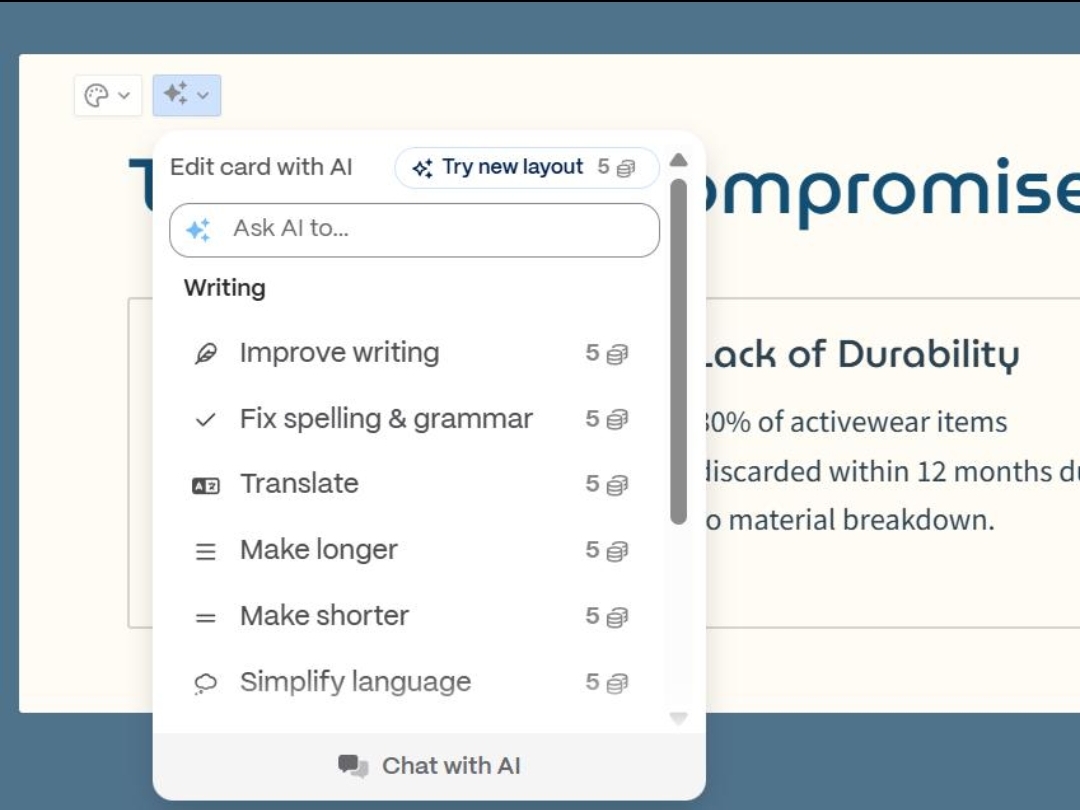
Gamma AI ki madad se aap presentation ke content ko rewrite, shorten ya expand kar sakte hain. Isse difficult language ko simple banana aur long paragraphs ko clear bullet points mein convert karna aasaan hota hai.
Step 1: Content Select Karein
Presentation editor mein us text ya card ko open karein jise aap improve karna chahte hain. Editor mein available AI editing option select karein. Iski madad se aap selected text ya content ko improve kar sakte hain.
Step 2: AI Ko Clear Instructions Dein
Apni requirement ke according AI ko prompt dein. Example:
- Simple language: “Rewrite this content in simple, beginner-friendly language.”
- Short content: “Convert this paragraph into 4 short bullet points.”
- Professional tone: “Rewrite this content in a clear and professional tone.”
- Hinglish: “Rewrite this content in simple Hinglish.”
Step 3: Content Review Karein
AI se improve kiya gaya content final karne se pehle check karein:
- Facts aur statistics accurate hain ya nahi.
- Content topic se relevant hai ya nahi.
- Language clear aur natural hai ya nahi.
- Koi unnecessary information add to nahi hui.
Tip: Presentation slides par important points rakhein aur long explanations se bachein. AI-generated content ko bina verify kiye directly present ya share na karein.
AI se content improve karne ke baad ab presentation ko review karke export ya share karne ke liye ready karein.
8. Presentation Mein Charts Aur Tables Add Karein 📊

Agar aapki presentation mein numbers, statistics ya comparisons hain, to charts aur tables ki madad se information ko aasani se samjhaya ja sakta hai. Gamma AI mein available content aur visual options ka use karke aap data ko present kar sakte hain.
Step 1: Data Ko Organize Karein 📝
Chart ya table create karne se pehle apne data ko properly organize karein. Data accurate, relevant aur easy to understand hona chahiye.
Example: Agar aap sales report bana rahe hain, to data ko month, product name aur sales amount ke according arrange kar sakte hain.
Step 2: Chart Ya Table Add Karein 📈
Gamma AI ke editor mein available insert ya content options check karein. Aap apni requirement ke according chart, table ya kisi doosre visual format ka use kar sakte hain.
Agar direct chart option available na ho, to apne data aur required chart ka description dekar AI ki madad se visual create karne ki koshish karein. Final output ko verify zaroor karein.
Step 3: Sahi Chart Type Choose Karein 📉
Har type ke data ke liye alag chart useful hota hai:
- Bar Chart: Different products ya categories ki comparison ke liye.
- Line Chart: Time ke saath changes ya trends dikhane ke liye.
- Pie Chart: Total mein different categories ka proportion dikhane ke liye.
- Table: Detailed values aur multiple items compare karne ke liye.
- Timeline: Events ya process ke steps ko sequence mein dikhane ke liye.
Step 4: Data Ko Clear Aur Accurate Rakhein ✅
Chart ya table ko presentation ke design ke saath consistent rakhein. Title aur labels clear hone chahiye, aur unnecessary information se bachna chahiye.
- Numbers aur percentages ko double-check karein.
- Chart mein relevant data hi include karein.
- Text aur labels ko readable rakhein.
- Statistics ya research data ke saath reliable source mention karein.
- Complex information ko zaroorat ke hisaab se multiple cards mein divide karein.
Important: AI-generated charts ya tables mein data galat ya incomplete ho sakta hai. Presentation share karne se pehle values ko original source se verify karein.
Charts aur tables ko review karne ke baad ab hum apni presentation ko final review ke liye prepare karenge.
9. Presentation Ko Review Aur Finalize Karein ✅

Presentation complete hone ke baad use export ya share karne se pehle properly review karna zaroori hai. Isse aap mistakes identify karke presentation ko aur polished aur professional bana sakte hain.
Step 1: Content Review Karein 📝
Har slide ka content carefully read karein aur check karein ki information aapke topic aur audience ke according hai ya nahi.
Dhyan rakhein:
- Content accurate aur updated ho.
- Headings clear aur meaningful hon.
- Important points properly highlight hon.
- Repeated ya unnecessary information remove ki gayi ho.
- Conclusion presentation ke main points ko summarize karta ho, agar relevant ho.
Step 2: Spelling Aur Grammar Check Karein ✍️
Spelling aur grammar mistakes presentation ki readability aur professional impression ko affect kar sakti hain. Isliye har slide ke text ko carefully proofread karein.
Aap AI writing tools ki madad se content improve kar sakte hain. Lekin final changes apply karne se pehle suggestions ko review karein, kyunki AI kabhi-kabhi context ke according incorrect changes bhi suggest kar sakta hai.
Step 3: Design Consistency Check Karein 🎨
Presentation ki sabhi slides mein consistent design maintain karne ki koshish karein.
Check karein ki:
- Fonts aur typography consistent hain.
- Headings ka size aur style suitable hai.
- Colors ek-doosre ke saath match karte hain.
- Images aur icons presentation ke overall style se match karte hain.
- Text aur visuals properly aligned hain.
- Spacing aur layout balanced hain.
Step 4: Slides Ka Flow Check Karein 📑
Presentation ko beginning se end tak ek baar review karein. Check karein ki slides ka sequence logical hai aur har slide agle topic se naturally connect hoti hai ya nahi.
Ek presentation ka general flow is tarah ho sakta hai:
- Introduction: Topic aur presentation ka purpose.
- Main concept: Topic ya problem ki explanation.
- Important points: Key information aur examples.
- Data ya solutions: Relevant statistics, comparisons ya possible solutions.
- Summary: Important points ka short recap.
- Conclusion ya next steps: Final message ya audience ke liye action items, agar relevant hon.
Agar koi slide out of context lag rahi hai, to uska order change karein ya content improve karein.
Step 5: Text Aur Visuals Ka Balance Maintain Karein 🖼️
Kisi bhi slide par zaroorat se zyada text ya decorative visuals add na karein. Presentation ka purpose information ko clearly communicate karna hai.
Iske liye:
- Long paragraphs ko short sentences ya bullet points mein convert karein.
- Important information ko selectively highlight karein.
- Unnecessary images aur decorative elements remove karein.
- Har slide par ek main idea ko focus mein rakhein.
- Text aur visuals ke around sufficient empty space rakhein.
Step 6: Presentation Preview Karein 🔍
Gamma AI mein available preview ya presentation mode ka use karke apni presentation ko final check dein.
Specially check karein:
- Text cut ya hidden to nahi hai.
- Images properly display ho rahi hain ya nahi.
- Charts aur tables readable hain ya nahi.
- Links aur buttons kaam kar rahe hain ya nahi, agar aapne unhe add kiya hai.
- Overall layout aur formatting sahi dikh rahe hain ya nahi.
Agar koi issue milta hai, to editor mein wapas jaakar zaroori changes karein aur presentation ko dobara review karein.
Final Checklist ✅
Presentation export ya share karne se pehle is checklist ko follow karein:
- Title aur headings complete hain.
- Content accurate aur relevant hai.
- Spelling aur grammar check ki gayi hai.
- Images aur visual elements properly display ho rahe hain.
- Charts aur tables readable hain, agar use kiye gaye hain.
- Design aur formatting consistent hain.
- Slides ka sequence logical hai.
- Conclusion ya next steps add kiye gaye hain, agar relevant hain.
- Statistics aur external information ke sources mention kiye gaye hain, jahan zaroori ho.
- Final preview check kar liya gaya hai.
Review complete hone ke baad aapki presentation export ya share karne ke liye ready hai. Ab agle step mein dekhenge ki Gamma AI presentation ko export aur share kaise karein.
10. Presentation Share Ya Export Karein 📤
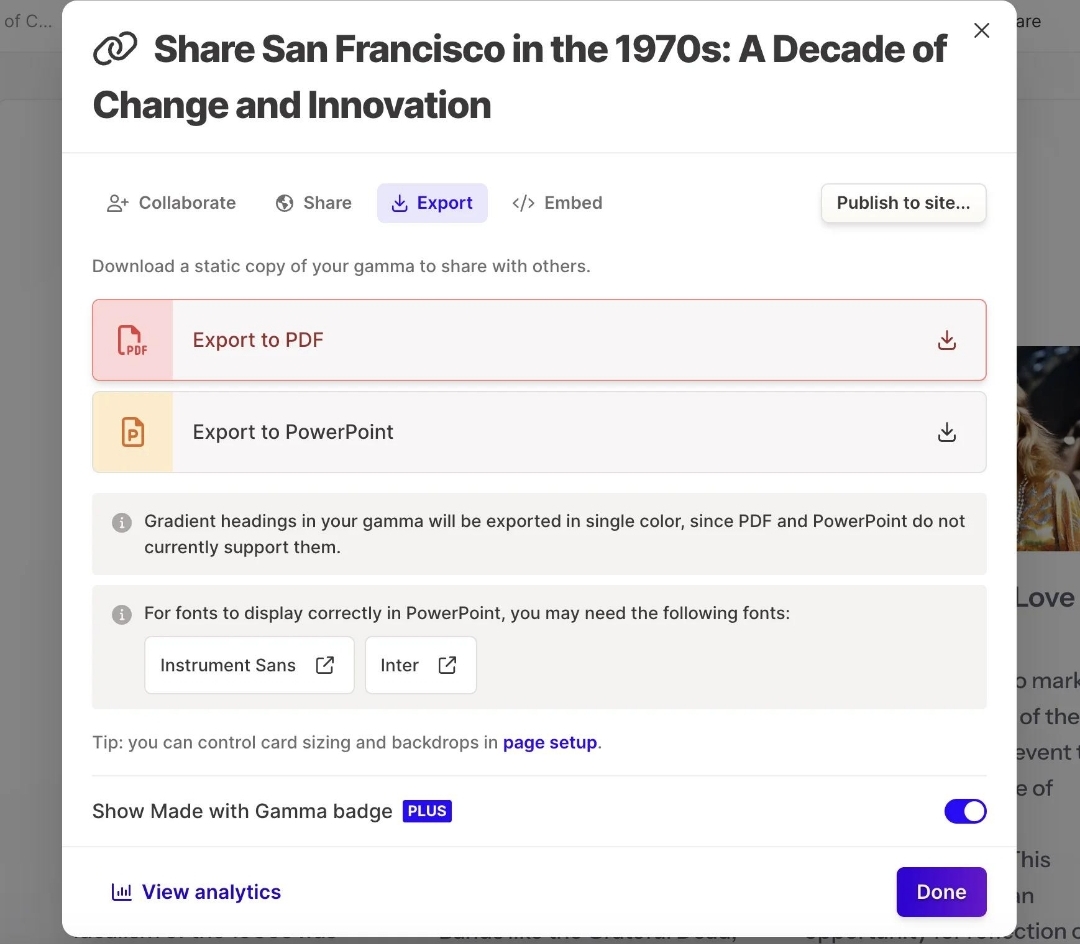
Presentation ko review aur finalize karne ke baad aap use online share kar sakte hain ya apne computer par download kar sakte hain. Gamma AI mein available sharing aur export options ki madad se aap apni presentation ko audience ke saath aasani se share kar sakte hain.
Step 1: Share Option Par Click Karein 🔗
Apni presentation ko Gamma AI editor mein open karein aur Share option select karein. Iske baad available sharing options ke through aap presentation doosron ke saath share kar sakte hain.
Aap apni requirement ke according:
- Link ke through: Presentation ka link share kar sakte hain.
- Email invitation: Available option ke through specific logon ko invite kar sakte hain.
- Team ke saath: Collaboration options available hone par team members ke saath presentation share kar sakte hain.
Sharing options aapke account, workspace settings aur selected permissions ke according alag ho sakte hain.
Step 2: Access Permissions Set Karein 🔐
Presentation share karne se pehle available access permissions check karein. In permissions se decide hota hai ki doosre log presentation ko kis tarah access kar sakte hain.
Common permission types mein ye options mil sakte hain:
- View: Presentation dekhne ke liye.
- Comment: Feedback ya comments add karne ke liye, agar supported ho.
- Edit: Presentation mein changes karne ke liye, agar permission available ho.
- Restricted Access: Access ko selected people tak limit karne ke liye, agar option available ho.
Agar presentation publicly share karni hai, to public link enable karne se pehle usmein maujood information check karein. Private ya sensitive information ko public link ke through share na karein.
Step 3: Presentation Ka Link Copy Karein 📋
Agar aap link ke through presentation share karna chahte hain, to Copy Link ya uske equivalent option ka use karein.
Is link ko aap email, WhatsApp ya doosre messaging platforms ke through share kar sakte hain.
Tip: Link share karne se pehle use incognito window ya kisi doosre browser mein open karke check karein ki recipient presentation ko access kar pa raha hai ya nahi. Agar access restricted hai, to required permission update karein.
Step 4: Presentation Download Ya Export Karein 💾
Agar aap presentation ki file apne computer par save karna chahte hain, to Gamma editor mein available Export option open karein. Gamma ke documented export formats mein PDF, PowerPoint (PPTX) aur PNG shamil hain.
- PDF: Presentation ko share karne ya read-only document ke roop mein rakhne ke liye.
- PowerPoint (PPTX): Presentation ko PowerPoint-compatible format mein use ya edit karne ke liye.
- PNG: Presentation ke supported visual output ko image format mein save karne ke liye.
Export ke liye required format select karein aur process complete hone ka wait karein. Exact options aur availability aapke current Gamma interface aur plan ke according vary kar sakte hain.
Official guide: Gamma Presentation Export Guide
Step 5: Exported File Check Karein 🔍
Download complete hone ke baad file open karke check karein ki presentation properly display ho rahi hai ya nahi.
- Fonts aur text clearly visible hain.
- Images properly display ho rahi hain.
- Charts aur tables cut ya distorted nahi hain.
- Text alignment aur spacing correct hai.
- Important content missing nahi hai.
Dhyan rahe, exported file mein formatting aur interactive features online Gamma presentation se alag ho sakte hain. Isliye final file ko share ya submit karne se pehle review zaroor karein.
Presentation Share Karne Ke Useful Tips 💡
- Audience ke according access permissions choose karein.
- Public link share karne se pehle privacy check karein.
- Final version ko export ya share karein.
- Downloaded file ka backup rakhein.
- File ka naam clear aur professional rakhein.
- Presentation ko recipient ke device ya required format ke according check karein.
Is tarah aap apni Gamma AI presentation ko online share ya supported format mein export kar sakte hain. Ab hum kuch useful tips dekhenge, jinki madad se aap Gamma AI ka use aur effectively kar sakte hain.
11. Gamma AI Ko Effectively Use Karne Ke Tips 💡
Gamma AI se achhi presentation banane ke liye sirf topic enter karna enough nahi hai. Clear prompts, relevant content aur proper review ki madad se aap presentation ki quality improve kar sakte hain.
1. Prompt Clear Aur Specific Rakhein ✍️
AI ko batayein ki presentation kis topic par hai, audience kaun hai aur kaun-se important points cover karne hain.
Example: Sirf “Digital Marketing” likhne ke bajay prompt dein:
Create a beginner-friendly presentation on Digital Marketing in simple Hinglish. Include important strategies, practical examples, useful tools and common mistakes. Use short bullet points and a clean professional design.
2. Har Slide Par Relevant Content Rakhein 🎯
Presentation mein sirf wahi information include karein jo topic ko samajhne mein help karti hai. Unnecessary paragraphs, repetitive points aur decorative visuals se bachein.
- Headings short aur clear rakhein.
- Important information ko highlight karein.
- Complex concepts ke liye relevant examples use karein.
- Zaroorat se zyada content ho, to use multiple cards mein divide karein.
3. AI-Generated Information Verify Karein 🔍
AI kabhi-kabhi incorrect facts, statistics ya examples generate kar sakta hai. Isliye presentation mein use karne se pehle important information ko reliable sources se verify karein.
Agar presentation mein research, statistics ya current information hai, to relevant sources mention karein.
4. Consistent Design Maintain Karein 🎨
Presentation ko professional banane ke liye colors, fonts, headings aur layouts mein consistency rakhein. Har card par alag design use karne ke bajay ek suitable visual style follow karein.
5. Apni Requirement Ke According Edit Karein 🛠️
AI-generated presentation ko final product samajhne ke bajay starting draft ki tarah use karein. Apne knowledge, examples aur audience ki needs ke according content aur design improve karein.
6. Export Se Pehle Final Review Karein ✅
Presentation share ya export karne se pehle content, spelling, formatting, images aur charts ko check karein. Agar aap PowerPoint ya PDF export kar rahe hain, to downloaded file ko bhi open karke review karein.
In tips ko follow karke aap Gamma AI ka use zyada effectively kar sakte hain aur apni presentation ko audience ke liye relevant bana sakte hain.
12. Gamma AI Ki Limitations Aur Free Plan 🎯
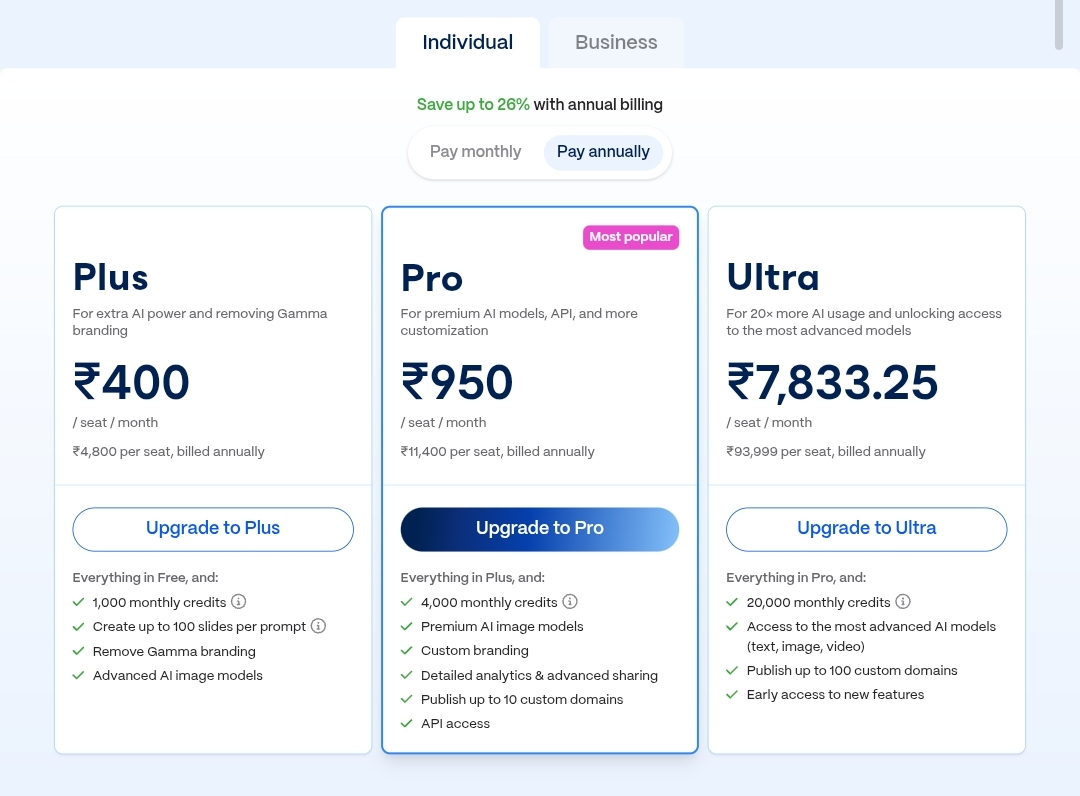
Gamma AI presentation creation ko easy bana sakta hai, lekin use karne se pehle iske free plan aur kuch limitations ko samajhna useful hai.
Gamma AI Free Plan Mein Kya Milta Hai? 🆓
Gamma ki official pricing information ke according, Free plan mein currently ye features listed hain:
- Signup par 400 AI credits.
- Ek prompt mein 10 slides tak generate karne ki capability.
- Presentations, documents, websites aur images create karne ke basic options.
- PDF aur PowerPoint (PPTX) jaise formats mein export.
- PNG export aur Google Slides ke liye PPTX import ka option.
Free plan ke AI credits automatically monthly refresh nahi hote.Free plan ke AI credits limited hote hain. Credits khatam hone par available options aur current plan details Gamma ki official pricing page par check karein.
Features aur limits change ho sakte hain, isliye account create karte waqt current details check karein.
Official source: Gamma Pricing
Gamma AI Ki Important Limitations ⚠️
1. AI Content Hamesha Accurate Nahi Hota
AI-generated information mein factual mistakes ya outdated details ho sakti hain. Important claims aur statistics ko reliable sources se verify karein.
2. Design Ko Customize Karna Pad Sakta Hai
AI ka generated layout har situation mein aapki requirement ke according perfect nahi hoga. Kabhi-kabhi text, images, spacing aur card layout ko manually adjust karna pad sakta hai.
3. Free Plan Mein Restrictions Ho Sakti Hain
Free plan mein AI credits limited hain aur exported PDF ya PowerPoint file par Gamma branding dikh sakti hai. Advanced features aur branding removal ke liye paid plan ki zaroorat ho sakti hai.
4. Exported File Ka Layout Alag Dikh Sakta Hai
Gamma mein presentation aur exported PDF ya PowerPoint file ka appearance kuch cases mein different ho sakta hai. Isliye final file ko use karne se pehle check karein.
Official source: Gamma Export Guide
Kya Gamma AI Beginners Ke Liye Useful Hai? 🤔
Haan, agar aap jaldi presentation ka initial draft banana chahte hain, to Gamma AI useful ho sakta hai. Lekin professional result ke liye aapko prompt likhna, generated content verify karna aur design customize karna bhi aana chahiye.
Agar aapko basic presentations banani hain, to pehle Free plan se shuru karke available features try kar sakte hain. Paid plan lene se pehle apni actual requirements aur current pricing compare karein.
Final Takeaway 🚀
Gamma AI ki madad se aap apne topic ya prompt ko presentation ke initial draft mein convert kar sakte hain. Uske baad content, images, layout aur design ko customize karke presentation ko apni requirements ke according ready kar sakte hain.
Yaad rakhein: Achhi presentation sirf attractive design se nahi, balki accurate information, clear explanation aur audience ke liye useful content se banti hai.
Frequently Asked Questions (FAQs) ❓
1. Gamma AI Kya Hai?
Gamma AI ek AI-powered tool hai, jo text prompts aur existing content ki madad se presentations, documents aur websites ka initial draft create karne mein help karta hai.
2. Kya Gamma AI Free Hai?
Haan, Gamma AI ka Free plan available hai. Ismein limited AI credits aur kuch basic features milte hain. Paid plans mein additional features mil sakte hain. Latest details ke liye Gamma ki official pricing check karein.
3. Gamma AI Se Presentation Kaise Banayein?
Gamma AI par account create karne ke baad presentation create karne ka option select karein. Apna topic aur clear prompt enter karein, available settings choose karein aur AI-generated presentation ko apni requirements ke according customize karein.
4. Kya Gamma AI Hindi Mein Presentation Bana Sakta Hai?
Aap prompt mein Hindi ya Hinglish language specify karke presentation generate karne ki koshish kar sakte hain. Generate hone ke baad Hindi text, spelling aur formatting ko zaroor check karein.
5. Kya Gamma AI Presentation Ko PowerPoint Mein Export Kar Sakte Hain?
Gamma AI mein PowerPoint (PPTX) export ka option available ho sakta hai. Export menu mein current options check karein aur downloaded file ko use karne se pehle review karein.
6. Kya Gamma AI Se PDF Presentation Download Kar Sakte Hain?
Haan, Gamma AI PDF export support karta hai. Presentation editor mein available export option se PDF select karein aur download hone ke baad formatting check karein.
7. Kya Gamma AI Students Ke Liye Useful Hai?
Haan, students iska use assignments, seminar presentations aur educational topics ke initial drafts banane ke liye kar sakte hain. Lekin submission se pehle content ki accuracy verify karein aur apne requirements ke according edit karein.
8. Kya Gamma AI Bina Design Skills Ke Presentation Bana Sakta Hai?
Gamma AI presentation ka initial layout aur design generate karne mein help karta hai. Phir bhi professional result ke liye content, visuals aur formatting ko review aur customize karna useful hai.
9. Kya Gamma AI Se Banayi Presentation Ko Share Kar Sakte Hain?
Haan, available sharing options ke through presentation ka link doosron ke saath share kar sakte hain. Share karne se pehle access permissions check karein, khaas taur par jab presentation mein private information ho.
10. Kya Gamma AI Ki Presentation Hamesha Accurate Hoti Hai?
Nahi, AI-generated content mein factual errors ya outdated information ho sakti hai. Important facts, statistics aur references ko reliable sources se verify karna chahiye.
Conclusion 🎯
Gamma AI presentation banane ki process ko simple aur fast banane mein help kar sakta hai. Is tutorial mein humne account setup, dashboard, AI prompts, design customization, images, content improvement, charts, tables aur presentation ko share ya export karne ke steps samjhe.
Agar aap beginner hain, to ek simple topic se shuru karein, clear prompt likhein aur generated presentation ko apni requirements ke according customize karein. AI ko starting point ki tarah use karein aur final presentation mein accuracy, readability aur design consistency par dhyan dein.
Ab aap Gamma AI ke available features ko try karke apni first presentation create kar sakte hain.
SHARE THIS ARTICLE