FIELD NOTE
Google Account Storage Full? Gmail, Google Drive, Photos Aur WhatsApp Backup Se Space Kaise Free Karein (2026)
Introduction 👋

Kya aapke Google Account mein bhi "Storage Full" ka warning message aa raha hai? Agar haan, toh Gmail mein naye emails receive karne, Google Drive mein files upload karne ya Google Photos mein photos aur videos ka backup lene mein problem aa sakti hai.
Ek standard personal Google Account mein up to 15 GB free storage milti hai, jo Gmail, Google Drive aur Google Photos ke beech shared hoti hai. Iska matlab hai ki agar aap Drive mein badi files save karte hain ya Photos mein bahut saare photos aur videos ka backup rakhte hain, toh Gmail ke liye available storage bhi kam ho sakti hai. Android par Google Account mein save kiya gaya WhatsApp backup bhi aapki shared Google storage use karta hai.
Lekin storage full hone par zaroori nahi ki aapko turant Google One ka paid plan lena pade. Pehle check karein ki sabse zyada storage kis service mein use ho rahi hai. Uske baad unnecessary emails, large attachments, unwanted files aur photos ko carefully delete karke space free kar sakte hain.
Is guide mein hum step-by-step samjhenge ki Google Account ki storage kaise check karein, Gmail, Google Drive aur Google Photos se space kaise free karein aur WhatsApp backup ko safely kaise manage karein. Saath hi, ye bhi jaanenge ki important photos, documents aur chats ko galti se delete hone se kaise bachayein.
Is Article Mein Hum Kya Seekhenge? 📚
- Google Account Storage: Gmail, Google Drive, Google Photos aur WhatsApp Backup storage kaise use karte hain.
- Storage Check Karna: Google Account mein kaunsi service sabse zyada space le rahi hai, kaise pata karein.
- Gmail Cleanup: Unnecessary emails aur large attachments delete karke storage kaise free karein.
- Google Drive Cleanup: Badi files, duplicate PDFs aur unwanted documents kaise remove karein.
- Google Photos Cleanup: Unwanted photos aur videos delete karke cloud storage kaise manage karein.
- WhatsApp Backup: Backup ka size kaise kam karein aur important chats ko delete hone se kaise bachayein.
- Common Mistakes: Storage clean karte waqt kin galtiyon se bachna chahiye.
- Storage Problem Fix: Delete karne ke baad bhi storage full dikhe toh kya karein.
1. Google Account Storage Kya Hai? ☁️

Ek standard personal Google Account ke saath Google up to 15 GB free cloud storage deta hai. Is storage ka use aap Gmail ke emails, Google Drive ki files aur Google Photos mein backed-up photos aur videos ko save karne ke liye kar sakte hain. Dhyan dene wali baat ye hai ki ye storage sirf Gmail ke liye nahi hoti. Gmail ke emails aur attachments, Google Drive ki files aur Google Photos mein backed-up photos aur videos isi shared storage ka use karte hain. Android par WhatsApp backups aur Android device backups ka data bhi Google Account ki storage mein count hota hai.
Aaiye samajhte hain ki aapki Google Account storage kin services mein use hoti hai:
1. Gmail 📧
Gmail mein aane wale emails aur unke saath attached files, jaise PDF, photos, documents aur videos, aapki Google storage use karte hain. Agar aapko regularly bade attachments wale emails milte hain, toh dheere-dheere storage bhar sakti hai.
2. Google Drive 📁
Google Drive mein upload ki gayi files, jaise PDFs, Word documents, images, videos aur ZIP files, aapki Google Account storage use karti hain. Lekin kisi doosre person ki shared file aam taur par aapki storage mein count nahi hoti; uski storage original owner ke account se count hoti hai. Agar aap college assignments, notes, project files ya lecture videos khud upload karte hain, toh ye aapki available storage ko kam kar sakte hain.
3. Google Photos 🖼️
Google Photos mein backed-up photos aur videos bhi Google Account ki storage use kar sakte hain. Lekin iska ek important exception hai: 1 June 2021 se pehle Storage saver (pehle High quality) ya Express quality mein backed-up photos aur videos Google Account ki storage mein count nahi hote. Original quality mein backed-up photos aur videos storage use karte hain, chahe unka backup kabhi bhi liya gaya ho.
4. WhatsApp Backup 💬
Android phone par WhatsApp chats aur media ka backup Google Account mein save kiya ja sakta hai. Is backup mein messages aur media files, jaise photos aur videos, shamil ho sakte hain. WhatsApp backup bhi aapki shared Google Account storage ka hissa use karta hai. Isliye backup mein zyada videos aur media hone par storage usage badh sakta hai.
Ek Example Se Samjhein
Maan lijiye aapke Google Account mein 15 GB free storage available hai. Aapki storage kuch is tarah use ho rahi hai:
| Google Service | Storage Used |
|---|---|
| Gmail | 2 GB |
| Google Drive | 4 GB |
| Google Photos | 6 GB |
| WhatsApp Backup | 2 GB |
| Total | 14 GB |
Is example mein aapki 15 GB storage mein se 14 GB use ho chuki hai aur sirf 1 GB space bachi hai.
Isliye storage free karne se pehle ye check karna useful hai ki sabse zyada space kis service ya backup mein use ho rahi hai. Agar Gmail mein zyada storage use ho rahi hai, toh unnecessary emails delete karein. Agar Google Photos ya Drive zyada space le raha hai, toh pehle un services ki cleanup karein.
Dhyan rahein: Ye sirf samjhane ke liye ek example hai. Aapke account mein har service ka storage usage alag ho sakta hai. Kuch purane Google Photos backups aur kuch account types ke storage rules bhi alag ho sakte hain.
2. Google Storage Full Hone Par Kya Hota Hai? ⚠️
Jab aapke Google Account ki storage limit poori ho jaati hai, toh iska asar sirf ek service par nahi, balki Gmail, Google Drive aur Google Photos ke saath WhatsApp aur Android backups par bhi pad sakta hai. Kyunki ye services aur backups aapke Google Account ki shared storage ka use karte hain.
Aaiye samajhte hain ki Google Account ki storage full hone par kya-kya problems aa sakti hain.
1. Gmail Mein Emails Send Aur Receive Karne Mein Problem
Agar aapke Google Account ki storage limit poori ho jaati hai, toh Gmail mein emails send aur receive karna band ho sakta hai.
- Aap naye emails send ya receive nahi kar paayenge.
- Aapko bheje gaye naye emails sender ko wapas return ho sakte hain.
- College updates, exam notifications aur job-related messages jaise important emails bhi aap tak nahi pahunch paayenge.
Isliye agar Gmail mein storage full ka warning aa raha hai, toh use ignore nahi karna chahiye.
2. Google Drive Mein Files Upload Nahi Hongi
Google Drive mein aap PDFs, documents, photos aur videos save kar sakte hain. Lekin Google Account ki storage limit poori hone par aap new files upload ya create nahi kar paayenge. Saath hi, Drive mein existing files par bhi kai actions restricted ho sakte hain.
Iska matlab hai ki agar aap college assignment, project file ya important document upload karna chahte hain, toh storage free karne tak problem aa sakti hai. Existing files ko manage karne ke options par bhi restrictions aa sakti hain.
3. Google Photos Mein Backup Ruk Sakta Hai
Agar aap Google Photos ka use phone ki photos aur videos ka backup lene ke liye karte hain, toh Google Account ki storage full hone par naye photos aur videos ka backup ruk jaayega.
Iska matlab hai ki phone mein li gayi nayi photos aur videos Google Account mein backup nahi hongi. Agar phone kharab ho jaata hai, kho jaata hai ya data delete ho jaata hai, toh bina kisi doosri copy ya backup ke unhe recover karna mushkil ho sakta hai.
4. Google Docs, Sheets Aur Slides Par Bhi Asar Padta Hai
Google Account ki storage limit poori hone par Google Docs, Sheets, Slides aur doosri collaborative apps par bhi restrictions lag sakti hain.
- Aap naye documents, spreadsheets aur presentations create nahi kar paayenge.
- Aapki affected existing files ko edit ya copy nahi kiya ja sakega.
- In files par kaam karne wale doosre collaborators bhi edit ya copy nahi kar paayenge, jab tak storage usage limit ke andar nahi aa jaata.
Isliye agar aap Google Docs mein notes, assignments ya project reports banate hain, toh available storage check karte rehna useful hai.
5. WhatsApp Backup Update Nahi Ho Payega
Android par WhatsApp backup bhi Google Account ki storage use karta hai. Agar Google Account mein sufficient storage available nahi hai, toh WhatsApp ka naya backup complete nahi ho paayega.
Is wajah se aapki latest chats aur media ka updated backup Google Account mein save nahi hoga. Agar aap phone change karte hain ya WhatsApp reinstall karte hain, toh latest chats restore karne mein problem aa sakti hai, kyunki unka updated backup available nahi hoga.
Kya Google Storage Full Hone Par Account Delete Ho Jaata Hai?
Nahi, Google Account ki storage full hone ka matlab ye nahi hai ki aapka account turant delete ho jaayega. Aap apne Google Account mein sign in kar sakte hain, lekin Gmail, Drive aur Photos jaisi services par restrictions aa sakti hain.
Google ki policy ke according, agar aapka account lagataar 2 saal ya usse zyada samay tak storage limit se upar rehta hai, toh Google aapke account ka content remove kar sakta hai. Ismein Gmail, Google Drive, Google Photos aur Android device backups ka data shamil ho sakta hai.
Content delete karne se pehle Google email ya apne products ke notifications ke through kam se kam 3 mahine pehle notice deta hai. Is dauraan aap storage free kar sakte hain, additional storage plan le sakte hain ya apna data download kar sakte hain.
Isliye storage full hone par ghabrane ki zaroorat nahi hai, lekin ise lambe samay tak ignore bhi nahi karna chahiye.
Important: Google Account ki storage full hone par Gmail, Drive, Photos aur backups se judi important services affect ho sakti hain. Isliye sabse pehle storage usage check karein aur unnecessary files ko carefully remove karke available space free karein.
3. Google Account Storage Kaise Check Karein? 🔍

Google Account ki storage clean karne se pehle ye check karna zaroori hai ki Gmail, Google Drive, Google Photos aur backups mein se kaun sabse zyada space use kar raha hai.
Google One Storage Manager ki help se aap apne Google Account ka storage usage check kar sakte hain. Ismein Gmail, Google Drive, Google Photos aur doosre storage items ki details dekhne ke options milte hain. Aap ise mobile aur computer, dono se access kar sakte hain.
Method 1: Mobile Se Google Storage Check Karein
Agar aap Android phone use karte hain, toh in steps ko follow karein:
- Apne Android phone mein Google Drive, Google Photos ya Gmail app open karein.
- Top-right corner mein apni Profile Picture ya Initial par tap karein.
- Agar phone mein multiple Google Accounts login hain, toh jis account ki storage check karni hai, use select karein.
- Manage storage ya storage usage percentage dikhane wale Cloud icon par tap karein.
- Ab Google One Storage Manager open ho jayega.
- Yahan Usage details par tap karke dekhein ki alag-alag services kitni storage use kar rahi hain.
Storage Manager mein aapko storage usage ke saath cleanup suggestions bhi mil sakte hain. Inki help se aap badi files, unnecessary emails aur unwanted photos ko identify karke unhe review kar sakte hain.
Method 2: Website Se Google Storage Check Karein
Agar aap laptop ya computer use kar rahe hain, toh website ke through bhi storage check kar sakte hain.
- Browser mein Google One Storage Manager open karein.
- Apne Google Account se sign in karein.
- Check karein ki total storage mein se kitni space use ho chuki hai.
- Usage details section mein dekhein ki Gmail, Google Drive aur Google Photos mein kitni storage use ho rahi hai.
- Cleanup suggestions check karein aur identify karein ki kis service se space free karna zyada useful rahega.
Google Storage Usage Ka Example
Maan lijiye aapke Google Account mein 15 GB storage hai aur uska usage kuch is tarah dikh raha hai:
| Google Service | Storage Used |
|---|---|
| Gmail | 2 GB |
| Google Drive | 3 GB |
| Google Photos | 7 GB |
| WhatsApp Backup | 2 GB |
| Other Data | 1 GB |
| Total | 15 GB |
Is example mein Google Photos sabse zyada storage use kar raha hai. Aise mein sirf Gmail ke emails delete karne ke bajay Google Photos mein unwanted photos aur videos identify karna zyada useful ho sakta hai.
Note: Ye sirf samjhane ke liye ek hypothetical example hai. Google Storage Manager mein storage categories aur unka breakdown alag tarah se dikh sakta hai. WhatsApp backup ki details check karne ke liye Google One ke backup management option ka use karein.
WhatsApp Backup Ka Storage Kaise Check Karein?
Agar aap Android phone par WhatsApp use karte hain, toh Google One ke through WhatsApp backup ki details check kar sakte hain.
- Apne phone mein Google One app open karein.
- Neeche Storage option par tap karein.
- Free up account storage select karein.
- Clean up other items section mein WhatsApp option check karein.
- Yahan available WhatsApp backup ki details review karein.
Aap browser se bhi WhatsApp Backup Management open karke apne Google Account se linked WhatsApp backups check kar sakte hain.
Note: WhatsApp backup management ka option account aur available backup ke according dikh sakta hai.
Ab jab aapko pata chal gaya hai ki Google Account ki storage kahan use ho rahi hai, toh agle sections mein hum Gmail, Google Drive aur Google Photos se unnecessary data safely remove karna seekhenge. Saath hi, WhatsApp backup ko bhi manage karna jaanenge.
4. Gmail Se Storage Kaise Free Karein? 📧
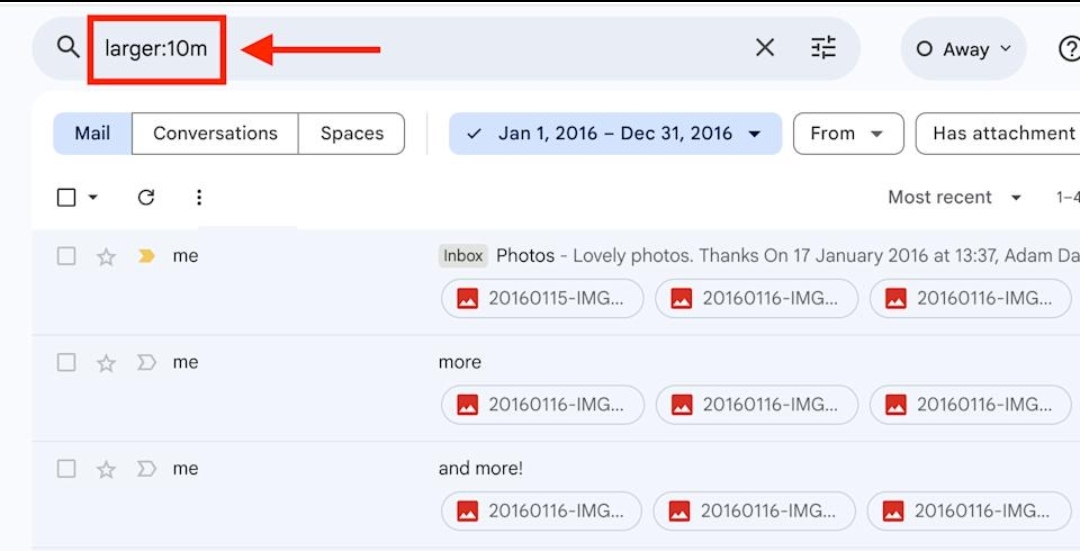
Agar aap Gmail ka regularly use karte hain, toh aapke account mein promotional emails, newsletters, old notifications aur bade attachments wale messages jama ho sakte hain. Ye emails aapki Google Account storage ka hissa use karte hain.
Gmail se storage free karne ke liye aapko har email manually check karne ki zaroorat nahi hai. Gmail ke search operators ki help se aap unnecessary aur large emails ko filter karke delete kar sakte hain.
1. Bade Attachments Wale Emails Delete Karein
Gmail mein PDFs, photos, videos aur documents wale emails ka size zyada ho sakta hai. Aise emails ko find karne ke liye:
-
Gmail app ya Gmail website open karein.
-
Search bar mein ye command type karein:
has:attachment larger:10M -
Search karne par aise emails milenge jinka total message size 10 MB se zyada hai aur jinmein attachment bhi hai. Dhyan rahe, iska matlab ye nahi hai ki sirf attachment ka size 10 MB se zyada hoga.
-
Results ko check karein aur jo emails zaroori nahi hain, unhe select karein.
-
Delete icon par tap ya click karein.
Aap PDF attachments wale bade emails find karne ke liye ye command bhi use kar sakte hain:
filename:.pdf larger:5M
Isse aise emails milenge jinmein PDF attachment hai aur poore email message ka size 5 MB se zyada hai. Zaroori nahi ki PDF attachment khud 5 MB se bada ho.
2. Purane Attachments Wale Emails Find Karein
Aapke Gmail account mein kai saal purane emails bhi ho sakte hain, jinmein ab kisi kaam ke attachments nahi hain.
Unhe find karne ke liye Gmail search bar mein ye command enter karein:
older_than:2y has:attachment
Isse 2 saal se purane aise emails milenge jinmein attachment hai.
Delete karne se pehle emails ko zaroor check karein. College documents, job-related messages, bills aur important records ko bina verify kiye delete na karein.
3. Promotional Aur Unnecessary Emails Delete Karein
Shopping websites, newsletters aur promotional services se aane wale emails bhi inbox mein jama ho sakte hain.
Inhe identify karne ke liye aap Gmail search bar mein ye commands use kar sakte hain:
| Search Command | Kya Find Karega |
|---|---|
category:promotions | Promotional emails |
category:social | Social media notifications |
older_than:1y | 1 saal se purane emails |
is:read older_than:1y | 1 saal se purane read emails |
Search results ko review karein aur sirf wahi emails delete karein jinki ab zaroorat nahi hai.
4. Gmail Trash Aur Spam Folder Empty Karein
Gmail mein email delete karne par woh pehle Trash folder mein chala jaata hai. Jab tak aap Trash ko permanently empty nahi karte, tab tak uska data aapki Google Account storage mein count hota rehta hai. Spam folder ke messages bhi storage limit mein count hote hain.
Storage free karne ke liye:
- Gmail app open karein.
- Top-left corner mein Menu (☰) par tap karein.
- Trash folder open karein.
- Messages ko check karein aur agar unki zaroorat nahi hai, toh Empty trash now par tap karein.
- Spam folder mein messages check karein. Agar koi important email nahi hai, toh Delete all spam messages now ya available delete option ka use karein.
Dhyan rahein: Trash aur Spam empty karne ke baad emails permanently delete ho sakte hain. Isliye pehle confirm kar lein ki koi important message wahan maujood nahi hai.
5. Mobile Par Multiple Emails Ek Saath Delete Karein
Agar aap Android phone se Gmail clean kar rahe hain, toh multiple emails ko ek saath delete kar sakte hain:
- Gmail app open karein.
- Search bar mein apni required command enter karein, jaise
has:attachment larger:10M. - Kisi email ko touch karke hold karein.
- Ab jin emails ko delete karna hai, unhe select karein.
- Upar dikh rahe Delete icon par tap karein.
Gmail Android app mein Select all option default roop se ek baar mein 50 tak messages select karta hai. Agle 50 messages select karne ke liye list ke top par scroll karein aur Select all option dobara tap karein. Zaroorat ke hisaab se ye process repeat kar sakte hain.
Important Tips:
- Important emails delete karne se pehle unhe carefully check karein.
- Sirf storage free karne ke liye saare emails delete na karein.
- Trash empty karne se pehle confirm karein ki koi zaroori email usmein nahi hai.
- Agar aap ek saath bahut saare emails ya files delete karte hain, toh Google Account ki storage usage update hone mein 48–72 hours tak lag sakte hain.
Agar Gmail se unnecessary emails delete karne ke baad bhi storage full dikh rahi hai, toh Google Drive aur Google Photos ka storage usage bhi check karein.
Ek zaroori baat: Gmail mein delete kiya gaya email Trash mein 30 din tak recover kiya ja sakta hai. Lekin agar aap use manually permanently delete kar dete hain, toh use wapas recover karna possible nahi hota. Isliye Trash empty karne se pehle messages carefully check karein.
5. Google Drive Se Storage Kaise Free Karein? 📁
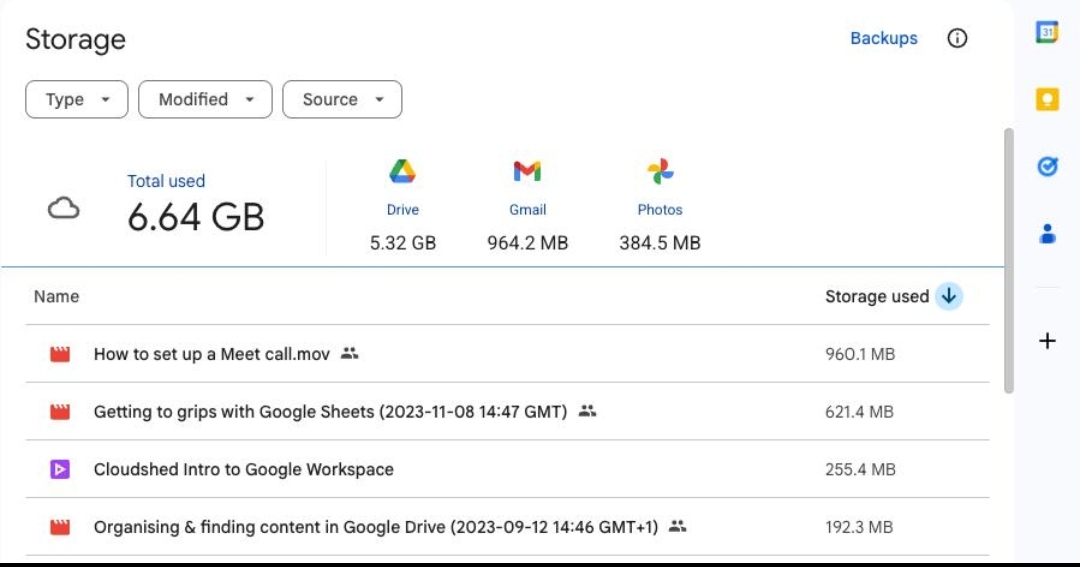
Google Drive mein hum PDFs, documents, photos, videos, ZIP files aur doosri important files store karte hain. Lekin samay ke saath purani files, duplicate documents aur unnecessary videos jama hone lagte hain, jo Google Account ki storage use karte hain.
Google Drive se storage free karne ka sabse achha tareeka hai ki pehle badi files identify karein aur phir sirf unnecessary files delete karein.
1. Google Drive Ki Sabse Badi Files Find Karein
Google Drive mein files ko size ke according sort karne ka option milta hai. Isse aap aasani se pata laga sakte hain ki kaunsi files sabse zyada storage use kar rahi hain.
Iske liye:
- Browser mein Google Drive open karein.
- Apne Google Account se sign in karein.
- Left-side menu mein Storage option par click karein.
- Ab Google Drive mein aapki files largest se smallest size ke order mein dikhengi. Is list se aap identify kar sakte hain ki kaunsi badi files aapki storage ka zyada hissa use kar rahi hain.
- List mein sabse badi files check karein.
- Jo files ab zaroori nahi hain, unhe select karke Delete icon par click karein.
Aap direct Google Drive Storage page bhi open kar sakte hain.
Example: Maan lijiye aapke Drive mein 1.5 GB ka ek purana lecture video hai, jise aap ab use nahi karte. Agar uski doosri copy ya backup ki zaroorat nahi hai, toh use delete karke achhi khaasi storage free ki ja sakti hai.
2. Unnecessary Videos, PDFs Aur ZIP Files Delete Karein
Google Drive mein videos, PDFs, ZIP files aur doosre documents ki size alag-alag ho sakti hai. Khaaskar high-resolution videos aur bade ZIP archives ka size kaafi zyada ho sakta hai.
- Videos: Purane lecture recordings, downloaded movies aur unnecessary clips.
- ZIP Files: Purane software archives aur extracted files ki extra copies.
- PDFs: Duplicate notes, old assignments aur unnecessary documents.
- Presentations: Purane project slides aur unused presentation files.
In files ko delete karne se pehle check karein ki unki doosri jagah copy available hai ya nahi.
3. Duplicate Files Aur Old Copies Remove Karein
Kabhi-kabhi ek hi document ya PDF ki multiple copies Google Drive mein save ho jaati hain.
Jaise:
Resume.pdfResume (1).pdfCopy of Resume.pdf
Aisi files identify karne ke liye:
- Google Drive open karein.
- Top-right corner se List layout select karein.
- Files ko Name ke according sort karein.
- Same naam wali files ko compare karein.
- Confirm karein ki kaunsi copy unnecessary hai.
- Sirf unwanted duplicate ko delete karein.
Important: Sirf same naam hone ka matlab ye nahi ki dono files identical hain. Delete karne se pehle file ka content aur latest version zaroor check karein.
4. Google Drive Trash Empty Karein
Google Drive se file delete karne par woh pehle Trash mein chali jaati hai. Jab tak file Trash mein rahegi, tab tak woh aapki Google Account storage use karti rahegi. Storage free karne ke liye zaroori hai ki aap Trash ko permanently empty karein.
Storage free karne ke liye:
- Google Drive open karein.
- Left-side menu mein Trash par click karein.
- Deleted files ko ek baar check karein.
- Agar unki zaroorat nahi hai, toh Dhyan rahein: Google Drive Trash mein deleted files 30 din tak rehti hain. Is dauraan aap unhe restore kar sakte hain. Lekin Empty Trash karne ke baad files permanently delete ho jaati hain aur normal restore option se wapas nahi milti. Isliye Trash empty karne se pehle important files carefully check karein.
- Confirmation dene ke baad files permanently delete ho jayengi.
Dhyan rahein: Empty Trash karne ke baad files ko recover karna mushkil ho sakta hai. Isliye important documents ko permanently delete karne se pehle zaroor check karein.
5. Google Drive Ki Storage Manage Apps Bhi Check Karein
Kuch third-party apps Google Drive mein hidden app data store kar sakti hain. Ye data normal files ki tarah My Drive mein clearly dikhai nahi deta.
Aise data ko check karne ke liye:
- Computer par Google Drive open karein.
- Top-right corner mein Settings icon par click karein.
- Settings open karein.
- Manage apps section par jaayein.
- Connected apps ki list mein dekhein ki kis app ka hidden data Google Drive mein stored hai.
- Agar kisi app ka hidden data unnecessary hai, toh uske saamne Options par click karein.
- Delete hidden app data option select karein.
- Delete karne se pehle confirm karein ki us data ki future mein zaroorat nahi padegi.
Note: Kisi app ko Google Drive se disconnect karna aur uska hidden app data delete karna alag actions hain. Sirf app disconnect karne se uska stored data automatically delete nahi hota.
Google Drive Cleanup Karte Waqt Ye Baatein Yaad Rakhein
- Important college notes, certificates aur project files bina backup ke delete na karein.
- Aapke saath share ki gayi files normally aapki Google Account storage use nahi karti hain. Unki storage original owner ke account se count hoti hai. Lekin agar aap shared file ki apni copy banate hain ya shared folder mein apni file upload karte hain, toh woh aapki storage use karegi.
- Duplicate files delete karne se pehle unka content compare karein.
- Trash empty karne ke baad storage update hone mein 48–72 hours tak lag sakte hain.
Agar aapne Google Drive se unnecessary files remove kar li hain, toh ab Google Photos ki cleanup karke bhi kaafi storage free kar sakte hain.
6. Google Photos Se Storage Kaise Free Karein? 🖼️
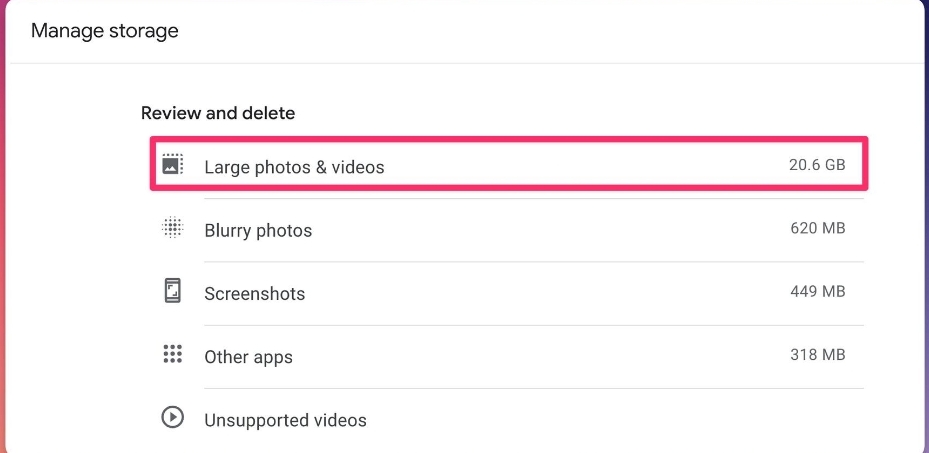
Agar aap apne phone ki photos aur videos ka backup Google Photos mein rakhte hain, toh dheere-dheere aapki Google Account storage bhar sakti hai. Khaaskar videos, blurry photos, screenshots aur unnecessary images zyada space le sakti hain.
Google Photos mein kuch useful options milte hain, jinki help se aap unnecessary photos aur videos identify karke storage free kar sakte hain.
1. Badi Photos Aur Videos Identify Karein
Sabse pehle un photos aur videos ko find karein jo sabse zyada storage use kar rahi hain.
Iske liye:
- Google Photos app open karein.
- Apni Profile Picture par tap karein.
- Photos settings open karein.
- Backup par tap karein.
- Manage storage option select karein.
- Yahan Google ki recommended cleanup categories check karein, jaise large photos aur videos. Account ke hisaab se available cleanup suggestions alag ho sakte hain.
- Unnecessary items select karke Move to trash par tap karein.
Aap computer par bhi Google Photos ka Storage Manager use kar sakte hain:
2. Blurry Photos Aur Unnecessary Screenshots Delete Karein
Phone mein kai baar ek hi photo ke multiple shots, blurry images aur unnecessary screenshots save ho jaate hain.
Aap in categories ko check kar sakte hain:
- Blurry Photos: Aisi photos jo clear nahi hain ya galti se click ho gayi hain.
- Screenshots: Purane payment screenshots, temporary notes aur unnecessary screen captures.
- Large Videos: Bade size ke videos jo ab aapke kaam ke nahi hain.
- Similar Photos: Ek hi moment ki multiple photos ko compare karein aur sirf wahi photos delete karein jo unnecessary hain. Delete karne se pehle har photo ko check karein. Khaaskar payment proof, certificates, personal memories aur important documents ko bina backup ke remove na karein.
3. Original Quality Se Storage Saver Par Switch Karein
Google Photos mein photos aur videos ko backup karne ke liye alag-alag quality options milte hain.
- Original quality: Photos aur videos original resolution aur quality mein save hote hain. Ye zyada storage use kar sakte hain.
- Storage saver: Photos aur videos ko kam storage use karne ke liye compress kiya jaata hai. 16 MP se badi photos ko 16 MP tak resize kiya ja sakta hai, aur 1080p se zyada resolution wale videos ko 1080p tak reduce kiya ja sakta hai. Is process mein original quality ke comparison mein kuch quality loss ho sakta hai.
Agar aapki photos Original quality mein backed up hain, toh Storage saver option se kuch storage recover karne ka option mil sakta hai.
Dhyan dein: Storage saver par switch karne se har account mein storage free nahi hogi. Agar photos aur videos pehle se Storage saver quality mein backed up hain, toh unhe dobara convert karne se additional space milna zaroori nahi hai. Is option ka fayda mainly un photos aur videos mein hai jo Original quality mein backed up hain.
Computer se already backed-up photos aur videos convert karne ke steps:
- Google Photos open karein.
- Top-right corner mein Settings icon par click karein.
- Manage storage open karein.
- Recover storage section mein jaayein.
- Convert existing photos and videos to Storage saver option select karein.
- Screen par dikhaye gaye instructions follow karein.
Important: Is process se photos aur videos ki quality compress ho sakti hai. Original quality preserve karna zaroori hai, toh conversion karne se pehle soch-samajh kar decision lein. Ye option future uploads ki quality setting ko automatically change nahi karta.
4. Google Photos Se Photos Delete Karte Waqt Savdhani Rakhein
Google Photos se photo ya video delete karne par woh sirf cloud se nahi, balki backup on hone par aapke connected devices se bhi remove ho sakti hai.
Isliye:
- Google Photos open karein.
- Jis photo ya video ko delete karna hai, use touch karke hold karein.
- Selected items ko dobara check karein.
- Delete icon par tap karein.
- Confirm karein ki aap selected items ko Trash mein move karna chahte hain.
Agar aap photo ki phone wali copy rakhna chahte hain aur sirf Google Photos backup se remove karna chahte hain, toh Google ka normal delete option use na karein.
Iske liye:
- Google Photos app mein Backup option ko un sabhi devices par off karein jahan aap photo ki local copy rakhna chahte hain.
- Computer ya mobile browser mein Google Photos open karein.
- Wahan se selected backed-up photos aur videos delete karein.
- Google Photos app ko kuch minute baad close karke dobara open karein.
- Photo ki Details check karke confirm karein ki local copy device mein available hai.
Important: Local copies ko dobara cloud mein upload hone ya device se remove hone se bachane ke liye Backup off hi rakhein. Agar aap Backup dobara on karte hain, toh kuch deleted photos phir se upload ho sakti hain ya device copy delete ho sakti hai.
5. Google Photos Trash Empty Karein
Google Photos mein deleted photos aur videos Trash mein chali jaati hain. Unhe restore karne ka time backup status aur Google Photos ki applicable retention policy par depend kar sakta hai. Trash manually empty karne par selected items permanently delete ho jaati hain.
Trash permanently empty karne ke liye:
- Google Photos app open karein.
- Neeche Collections par tap karein.
- Trash folder open karein.
- Deleted photos aur videos check karein.
- Agar unki zaroorat nahi hai, toh Empty Trash select karein.
- Confirmation ke baad items permanently delete ho jayengi.
Warning: Trash empty karne ke baad photos aur videos permanently delete ho jaati hain aur normal restore option se wapas nahi milti. Isliye Trash empty karne se pehle important memories aur documents carefully check karein.
Google Photos Cleanup Karte Waqt Ye Baatein Yaad Rakhein
- Important photos aur videos delete karne se pehle unki separate copy ya backup rakhein.
- Original quality se Storage saver par switch karne se pehle quality difference samajh lein.
- Phone ki Gallery aur Google Photos ke delete options mein difference samjhein.
- Trash empty karne se pehle deleted items ko carefully review karein.
- Storage Manager mein jo actual storage usage dikh raha hai, uske basis par cleanup karein.
- Google Photos mein Free up space on this device aur Google Account storage cleanup ko alag samjhein. Pehla option phone ki storage free karta hai, jabki doosra Google Account ki cloud storage manage karta hai.
Is tarah aap unnecessary photos aur videos remove karke Google Photos ki storage manage kar sakte hain.
7. WhatsApp Backup Se Google Storage Kaise Free Karein? 💬
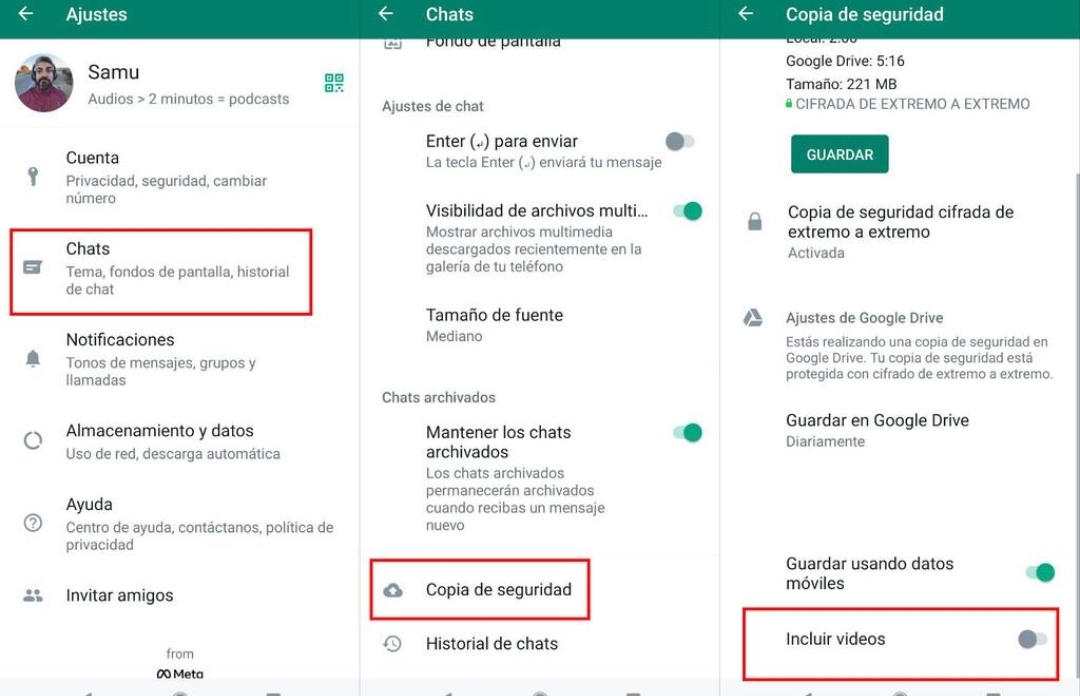
Agar aap Android phone par WhatsApp use karte hain, toh aap apni chats aur media files ka backup Google Account mein save kar sakte hain. Is backup mein messages, photos, videos aur doosri media files shamil ho sakti hain.
WhatsApp backup bhi Google Account ki shared storage use karta hai. Agar aap roz WhatsApp par photos aur videos receive karte hain, toh backup ka size kaafi badh sakta hai.
Aaiye jaante hain ki WhatsApp backup ka size kaise kam karein aur unnecessary backup delete karke storage kaise free karein.
1. WhatsApp Backup Mein Videos Include Karna Band Karein
WhatsApp backup mein videos aksar sabse zyada storage leti hain. Agar aapko har video ka cloud backup rakhna zaroori nahi hai, toh future backups se videos ko exclude kar sakte hain.
Iske liye:
- Apne Android phone mein WhatsApp open karein.
- Top-right corner mein three dots (⋮) par tap karein.
- Settings open karein.
- Chats par tap karein.
- Chat backup option select karein.
- Include videos ka toggle off kar dein.
- Ab Back up par tap karke naya backup create karein.
Isse future WhatsApp backups mein chats ke videos include nahi honge. Lekin pehle se saved Google Account backup ka size sirf toggle off karne se kam nahi hoga. Updated settings ke saath naya backup successfully complete hone ke baad hi backup mein videos exclude hongi.
2. WhatsApp Ka Unnecessary Media Delete Karein
WhatsApp par aane wale photos, videos, documents aur forwarded files aapke phone ki storage use karte hain. Inmein se backup mein shamil media files Google Account backup ka size bhi badha sakti hain. Dhyan dein: WhatsApp se media delete karne par sabse pehle phone ki local storage free hoti hai. Google Account mein pehle se saved WhatsApp backup ka size turant kam nahi hota. Deleted media ko updated cloud backup se hatane ke liye naya backup successfully complete hona zaroori hai.
Yad Rahein: WhatsApp se media delete karne ke baad bhi uski alag copy phone ki Gallery mein saved ho sakti hai. Isliye agar phone ki storage bhi free karni hai, toh Gallery mein available copies bhi check karein.
Unnecessary media identify karne ke liye:
- WhatsApp open karein.
- Settings mein jaayein.
- Storage and data par tap karein.
- Manage storage select karein.
- Yahan large files aur alag-alag chats ka storage usage check karein.
- Jo media files zaroori nahi hain, unhe select karke delete karein.
Delete karne se pehle important photos, documents aur videos ko check kar lein. Agar kisi file ki zaroorat future mein pad sakti hai, toh pehle uski separate copy save kar lein.
3. Google Account Mein WhatsApp Backup Ka Size Check Karein
Aap Google One ke through dekh sakte hain ki WhatsApp backup kitni storage use kar raha hai.
Iske liye:
- Phone mein Google One app open karein.
- Neeche Storage par tap karein.
- Free up account storage select karein.
- Clean up other items section mein WhatsApp option check karein.
- Yahan available WhatsApp backup ki details dekhein.
Agar aap browser use kar rahe hain, toh ye direct link open karein:
Yahan aap apne Google Account se linked available WhatsApp backup ko review aur manage kar sakte hain.
Note: Google One mein WhatsApp backup ka option tabhi useful hoga jab aapke Google Account mein WhatsApp backup available ho.
4. Unnecessary WhatsApp Backup Delete Karein
Agar Google Account mein koi purana WhatsApp backup hai aur aapko uski zaroorat nahi hai, toh use delete karke storage free kar sakte hain.
Google One app se:
- Google One app open karein.
- Storage par tap karein.
- Free up account storage open karein.
- Clean up other items ke andar WhatsApp select karein.
- Jis backup ko delete karna hai, use identify karein.
- Delete backup par tap karein.
- Confirmation se pehle dobara check karein ki aap sahi backup delete kar rahe hain.
Important Warning: WhatsApp backup delete karna permanent action hai. Isse Google Account mein saved backup remove ho jaata hai, lekin phone mein maujood WhatsApp chats automatically delete nahi hoti hain.
Lekin agar aap backup delete karne ke baad phone change karte hain ya WhatsApp reinstall karte hain aur usse pehle naya backup create nahi kiya hai, toh aap Google Account se purani chats aur media restore nahi kar paayenge. Isliye backup delete karne se pehle important chats aur media ko safe rakhne ka arrangement zaroor karein.
5. Backup Delete Karne Ke Baad Automatic Backup Settings Check Karein
Google Account se WhatsApp backup delete karne ka matlab ye nahi hai ki future backups bhi automatically band ho jayenge.
Agar WhatsApp mein automatic backup enabled hai, toh next scheduled backup par naya backup phir se create ho sakta hai.
Aap backup schedule check karne ke liye:
- WhatsApp open karein.
- Settings > Chats > Chat backup par jaayein.
- Google Account backup se related settings check karein.
- Apni requirement ke according backup frequency select karein.
Agar aap regular backup rakhna chahte hain, toh videos exclude karke backup continue kar sakte hain. Isse videos backup mein include nahi hongi, lekin messages aur doosri included media files ka backup bana rahega.
WhatsApp Backup Manage Karte Waqt Ye Baatein Yaad Rakhein
- Backup delete karne se pehle important chats aur media ko safe rakhein.
- Include videos off karne se future backups mein videos include nahi hongi.
- WhatsApp media delete karne se pehle check karein ki woh important toh nahi hai.
- Backup delete karne ke baad automatic backup settings bhi check karein.
- Google ke mutabik, agar WhatsApp backup 5 mahine tak update nahi hota, toh use automatically delete kiya ja sakta hai. Isliye apne backup ko regularly update karte rahein.
Is tarah aap WhatsApp backup ka size control kar sakte hain aur Google Account ki unnecessary storage use hone se bacha sakte hain.
8. Other Backups Aur Hidden App Data Se Storage Kaise Free Karein? ☁️
Google Account ki storage sirf Gmail, Google Drive aur Google Photos tak limited nahi hai. Android device backups aur Google Drive se connected kuch apps ka hidden data bhi storage use kar sakta hai.
Kai users ko in backups ke baare mein pata nahi hota, kyunki ye normal Drive files ki tarah easily visible nahi hote.
Aaiye samajhte hain ki inhe kaise check aur manage kar sakte hain.
1. Android Phone Backup Ka Storage Check Karein
Android phone mein Google Backup ki help se aap apne phone ka important data Google Account mein save kar sakte hain.
Is backup mein aapke phone ka kuch important data shamil ho sakta hai:
- Apps ka data
- Call history aur call logs
- SMS aur MMS messages
- Phone ki settings
Contacts aam taur par Google Contacts ke saath sync hote hain. Isliye unka backup aur storage treatment aapki sync settings par depend kar sakta hai.
Google ki updated storage policy ke according, Android backup settings ke through manage kiya gaya data Google Account storage mein count hota hai.
Backup details check karne ke liye:
- Apne Android phone ki Settings open karein.
- Google option par tap karein.
- Backup section open karein.
- Backup details tak scroll karein aur dekhein ki kaun-sa data backup mein shamil hai.
- Backup settings review karne ke liye Manage backup option check karein.
Phone ke brand aur Android version ke hisaab se settings ke options ke naam ya location thodi alag ho sakti hai.
2. Purane Android Device Ka Backup Check Karein
Agar aapne pehle koi doosra Android phone use kiya tha, toh uska backup Google Account mein abhi bhi ho sakta hai.
Aise backups ko check karne ke liye:
- Browser mein Google One Storage Manager open karein.
- Apne Google Account se sign in karein.
- Storage page mein Backups section open karein.
- Yahan available device backups aur unki details check karein.
- Agar koi purana backup hai jiski ab zaroorat nahi hai, toh uske deletion option ko carefully review karein.
Google ke mutabik, agar aap kisi Android device ko 57 din tak use nahi karte, toh uska backed-up data (photos aur videos ko chhodkar) automatically erase ho sakta hai. Isliye purane device backup ko important data ka permanent archive na samjhein.
Important: Purane phone ka backup delete karne ke baad aap us backup se apps, settings aur doosra saved data restore nahi kar paayenge. Isliye current phone ya kisi important device ka backup bina verify kiye delete na karein.
3. Google Drive Mein Hidden App Data Delete Karein
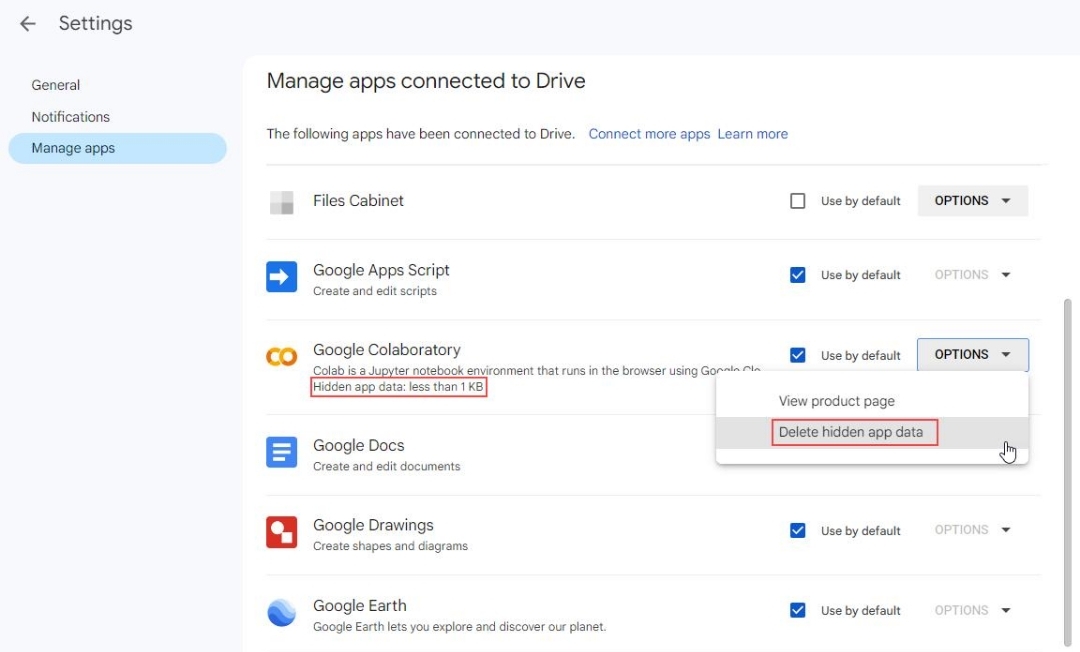
Kuch third-party apps Google Drive mein apna data store karti hain. Ye data normal My Drive folder mein dikhai nahi deta, lekin Google Account ki storage use kar sakta hai.
Hidden app data check karne ke liye computer ya laptop par ye steps follow karein:
- Google Drive open karein.
- Top-right corner mein Settings icon par click karein.
- Settings open karein.
- Left-side menu mein Manage apps select karein.
- Connected apps ki list mein app ke description ke neeche check karein ki hidden data ka size dikh raha hai ya nahi.
- Agar kisi app ka data unnecessary hai, toh uske saamne Options par click karein.
- Delete hidden app data select karein.
Dhyan rahein: Hidden app data delete karne se us app mein saved information permanently remove ho sakti hai. Agar aapko us data ki future mein zaroorat pad sakti hai, toh use delete karne se pehle app ki documentation ya developer se confirm kar lein.
4. Unnecessary Apps Ka Google Drive Access Review Karein
Aapke Google Drive se connected kuch apps ab use mein nahi hongi, lekin unka access abhi bhi account mein ho sakta hai.
Aise apps ko review karne ke liye:
- Computer par Google Drive open karein.
- Settings icon > Settings > Manage apps mein jaayein.
- Connected apps ki list check karein.
- Jo apps ab use nahi karte, unke available options review karein.
- Zaroorat ke according app ka access disconnect karein.
Yaad rakhein, kisi app ka access disconnect karna aur uska hidden data delete karna alag actions hain. Access remove karne se hidden data automatically delete nahi hota.
Is tarah aap purane device backups aur unnecessary hidden app data ko identify karke Google Account ki storage ko better manage kar sakte hain. Lekin kisi bhi backup ya app data ko delete karne se pehle uski usefulness aur future restore ki zaroorat zaroor check karein.
Other Backups Manage Karte Waqt Ye Baatein Yaad Rakhein
- Current Android phone ka backup bina soche delete na karein.
- Purane device ka backup delete karne se pehle confirm karein ki uska data dobara restore karne ki zaroorat nahi hai.
- Hidden app data delete karne se pehle uska purpose samjhein.
- Backup settings change karne se future mein phone restore karne ke liye available data kam ho sakta hai.
Is tarah aap Google Account mein saved unnecessary backups aur hidden app data identify karke storage ko better manage kar sakte hain.
9. Files Delete Karne Ke Baad Bhi Google Storage Full Dikhe Toh Kya Karein? ⚙️
Kabhi-kabhi aisa hota hai ki aap Gmail, Google Drive aur Google Photos se unnecessary files delete kar dete hain, lekin phir bhi Google Account mein storage full ka warning dikhai deta hai.
Iske peeche kai reasons ho sakte hain, jaise Trash folder empty na karna, storage update hone mein delay ya automatic backup ki wajah se dobara files upload hona.
Aaiye samajhte hain ki is problem ko kaise fix kar sakte hain.
1. Gmail, Drive Aur Photos Ka Trash Empty Karein
Sirf files delete karna kaafi nahi hai. Jab tak deleted files Trash mein rehti hain, tab tak woh Google Account ki storage use karti hain.
Isliye teeno services ka Trash check karein:
- Gmail: Trash aur Spam folder empty karein.
- Google Drive: Trash folder mein jaakar unnecessary files permanently delete karein.
- Google Photos: Trash folder check karein aur unwanted photos aur videos permanently delete karein.
Trash empty karne se pehle confirm karein ki wahan koi important file, email ya photo nahi hai. Trash empty karne ke baad ye items permanently delete ho sakte hain aur unhe normal restore option se wapas lana possible nahi hoga.
2. Storage Update Hone Ka Wait Karein
Agar aapne ek saath bahut saari files delete ki hain, toh Google ko updated storage usage dikhane mein samay lag sakta hai.
Google ke official documentation ke according, agar aap ek saath bahut saari files delete karte hain, toh storage usage accurately update hone mein 48–72 hours tak lag sakte hain.
Isliye files permanently delete karne ke turant baad storage update na ho, toh baar-baar cleanup karne ki zaroorat nahi hai. 48–72 hours wait karne ke baad Google One Storage Manager mein storage usage dobara check karein.
3. Google Photos Ka Automatic Backup Check Karein
Agar aap Google Photos se photos aur videos delete karne ke baad unki local copies phone mein rakhte hain, toh Backup dobara enable karne par ye photos aur videos phir se Google Account mein upload ho sakte hain.
Is wajah se aapki free hui cloud storage dobara use ho sakti hai. Isliye cloud se photos delete karte waqt backup settings ko carefully manage karein.
Check karne ke liye:
- Google Photos app open karein.
- Profile Picture par tap karein.
- Photos settings open karein.
- Backup option par tap karein.
- Check karein ki backup enabled hai ya nahi.
- Agar aap phone mein local copies rakhte hue Google Photos se cloud backups delete karna chahte hain, toh relevant devices par Backup off karein.
- Browser mein photos.google.com open karke selected backed-up photos aur videos delete karein.
- Local copies verify karne ke baad Backup off hi rakhein, taaki wahi photos dobara upload na hon.
Dhyan rahein, backup pause karne par naye photos aur videos ka cloud backup nahi hoga. Isliye cleanup ke baad apni backup settings dobara check karein.
4. Sahi Google Account Ki Storage Check Karein
Kabhi-kabhi phone mein ek se zyada Google Accounts login hote hain. Aise mein aap files ek account se delete kar rahe hote hain, lekin storage kisi doosre account ki check kar rahe hote hain.
Is problem se bachne ke liye:
- Gmail, Drive ya Google Photos open karein.
- Profile Picture par tap karein.
- Account ka email address check karein.
- Confirm karein ki wahi account selected hai jisme storage full dikh rahi hai.
- Google One Storage Manager open karke confirm karein ki wahi Google Account selected hai jiski files aapne delete ki hain.
5. Google One Storage Manager Se Dobara Check Karein
Agar upar diye gaye steps follow karne ke baad bhi storage full dikh rahi hai, toh Google One Storage Manager open karein.
Yahan check karein:
- Gmail kitni storage use kar raha hai.
- Google Drive mein kitni space occupied hai.
- Google Photos ka storage usage kitna hai.
- Kya koi additional cleanup suggestion available hai.
Saath hi, Drive ke hidden app data aur Trash ko bhi review karein. Agar aap Android par WhatsApp use karte hain, toh Google One ke WhatsApp Backup Management page par jaakar us backup ki details separately check karein.
Agar storage abhi bhi full hai, toh sabse zyada space use karne wali service ko identify karke uski files dobara review karein.
6. Google One Plan Upgrade Karne Ke Baad Bhi Storage Update Na Ho
Agar aapne Google One ka additional storage plan purchase kiya hai, lekin account mein purani storage limit dikh rahi hai, toh update hone mein samay lag sakta hai.
Google ke according, storage plan upgrade apply hone mein 24 hours tak lag sakte hain.
Aap ye steps follow karein:
- Confirm karein ki Google One plan ka payment successfully complete hua hai.
- Check karein ki aap usi Google Account mein sign in hain jis par storage plan purchase kiya tha.
- Google One Storage Manager open karke available storage check karein.
- Agar payment successful hone aur 24 hours wait karne ke baad bhi additional storage nahi dikhti, toh Google One Support se contact karein.
Important: Google One membership aapke existing storage plan ko replace karti hai. Iska matlab hai ki nayi storage limit existing limit ke upar alag se add nahi hoti. Haan, agar aapko kisi promotion ke through additional storage mili hai, toh uska treatment alag ho sakta hai.
Problem Phir Bhi Solve Na Ho Toh?
Agar 48–72 hours wait karne, Trash empty karne aur backup settings check karne ke baad bhi storage full dikh rahi hai, toh Google One ki official troubleshooting guide follow karein. Ismein storage cleanup aur upgrade-related problems ke additional solutions diye gaye hain.
Google Storage Problems Fix Karne Ki Official Guide
Isse aap apne account ki storage problem ke according additional troubleshooting kar sakte hain.
10. Google Account Storage Clean Karte Waqt 8 Common Mistakes ⚠️
Google Account ki storage free karna zaroori hai, lekin jaldi mein files delete karne se important data bhi lose ho sakta hai. Isliye cleanup karte waqt kuch common mistakes se bachna chahiye.
1. Bina Check Kiye Important Files Delete Karna
Kai baar users storage free karne ke liye badi files ko bina open kiye delete kar dete hain. Lekin ho sakta hai unmein college assignments, certificates, project reports ya important documents hon.
Kya karein: Delete karne se pehle file ka naam, content aur last modified date check karein. Agar file important hai, toh use delete karne se pehle apne computer ya kisi safe location par separate copy save kar lein.
2. Google Photos Se Photos Delete Karte Waqt Savdhani Na Rakhna
Google Photos app se backed-up photo delete karne par woh aapke phone aur un doosre devices se bhi remove ho sakti hai jahan same Google Account se backup enabled hai. Isliye agar aap sirf Google Account ki cloud storage free karna chahte hain aur phone mein photos rakhna chahte hain, toh normal Delete option use karne se pehle savdhani rakhein.
Kya karein: Cloud se photos delete karne se pehle relevant devices par Google Photos ka Backup off karein. Uske baad browser mein photos.google.com open karke selected photos delete karein. Local copies verify karne ke baad Backup off hi rakhein, taaki photos dobara upload na hon.
3. Trash Aur Spam Ko Bina Review Kiye Empty Karna
Gmail, Google Drive aur Google Photos mein Trash empty karne ke baad items permanently delete ho sakte hain. Agar galti se koi important email, file ya photo Trash mein chali gayi hai, toh permanently delete hone ke baad use normal restore option se wapas lana possible nahi hoga.
Kya karein: Trash aur Spam folders ko empty karne se pehle unmein maujood items review karein. Confirm karein ki koi important data galti se delete nahi ho raha hai.
4. WhatsApp Backup Delete Kar Dena
Google Account se WhatsApp backup delete karne ke baad current phone mein maujood chats automatically delete nahi hoti hain. Lekin agar aap naya backup banane se pehle phone change karte hain ya WhatsApp reinstall karte hain, toh purani chats aur media ko deleted Google Account backup se restore nahi kar paayenge.
Kya karein: Backup delete karne se pehle confirm karein ki aapko purani chats aur media ki future mein zaroorat nahi padegi. Agar sirf backup ka size kam karna hai, toh WhatsApp ki Chat Backup settings mein Include videos off karke updated backup banayein.
5. Original Quality Photos Ko Bina Samjhe Compress Karna
Google Photos mein Storage saver option se storage bach sakti hai, lekin photos aur videos ki quality reduce ho sakti hai. Jaise 16 MP se badi photos ko 16 MP aur 1080p se higher-resolution videos ko 1080p tak resize kiya ja sakta hai.
Kya karein: Agar aapko photos aur videos original resolution mein preserve karni hain, toh existing Original quality backups ko Storage saver mein convert karne se pehle unki original copies download ya separately save kar lein.
6. Duplicate Files Samajhkar Latest Version Delete Karna
Google Drive mein same naam ki multiple files ho sakti hain. Lekin zaroori nahi ki un sabka content same ho. Ho sakta hai ek file purani ho aur doosri updated version, ya dono mein alag information ho.
Kya karein: Delete karne se pehle files open karke unka content, file size aur last modified date compare karein. Sirf same naam dekhkar kisi file ko duplicate samajhkar delete na karein.
7. Sirf Ek Google Service Ki Cleanup Karna
Agar aap Gmail se emails delete kar rahe hain, lekin sabse zyada storage Google Photos use kar raha hai, toh sirf Gmail cleanup karne se bahut kam space free hogi.
Kya karein: Cleanup shuru karne se pehle Google One Storage Manager mein service-wise storage usage check karein. Jis service mein sabse zyada unnecessary data hai, pehle usi ko clean karein.
8. Storage Full Warning Ko Lambe Samay Tak Ignore Karna
Google Account ki storage limit cross hone par Gmail, Drive aur Google Photos ki services affect ho sakti hain. Agar aapka account 2 saal ya usse zyada samay tak storage limit se upar rehta hai, toh Google policy ke according Gmail, Drive, Photos aur Android backup ka content delete kiya ja sakta hai.
Lekin content delete karne se pehle Google email ya product notifications ke through kam se kam 3 mahine ka notice deta hai. Is dauran aap storage free kar sakte hain, additional storage plan le sakte hain ya apna data download kar sakte hain.
Kya karein: Storage warning ko ignore na karein. Regularly storage usage check karein aur unnecessary files ko safely remove karte rahein.
Yaad rakhein: Google Account cleanup ka goal sirf storage free karna nahi, balki important data ko safe rakhte hue unnecessary files remove karna hai. Isliye kisi bhi file, photo ya backup ko permanently delete karne se pehle uski importance aur future mein restore karne ki zaroorat zaroor check karein.
Frequently Asked Question (FAQs) ❓
1. Google Account Mein Kitni Free Storage Milti Hai?
Ek standard personal Google Account mein up to 15 GB free storage milti hai. Ye storage Gmail, Google Drive aur Google Photos ke beech shared hoti hai. Iske alawa, Android par WhatsApp backups aur Android device backup settings ke through save kiya gaya data bhi Google Account ki storage use karta hai.
2. Kya Gmail Se Emails Delete Karne Par Google Drive Ki Storage Bhi Free Hoti Hai?
Haan, kyunki Gmail aur Google Drive ek hi Google Account storage quota share karte hain. Gmail se unnecessary emails aur attachments permanently delete karne par free hui storage Google Drive aur Google Photos jaisi doosri services ke liye bhi available ho sakti hai.
Lekin Trash aur Spam mein pade emails bhi storage use karte hain. Isliye unhe permanently delete karna bhi zaroori hai.
3. Google Account Storage Full Hone Par Kya Gmail Band Ho Jaata Hai?
Jab aapke Google Account ki storage limit poori ho jaati hai, toh Gmail mein naye emails send aur receive karna band ho sakta hai. Aapko bheje gaye naye emails sender ko return ho sakte hain.
Isliye storage full warning milne par unnecessary data permanently delete karke space free karein.
4. Google Photos Se Photos Delete Karne Par Kya Phone Se Bhi Delete Ho Jaati Hain?
Haan, Google Photos app se photo delete karne par uski phone mein saved local copy bhi delete ho sakti hai. Agar photo backed up hai, toh woh same Google Account se connected un devices se bhi remove ho sakti hai jahan Backup enabled hai.
Agar aap sirf Google Photos ke cloud backup se photo delete karna chahte hain aur phone mein uski copy rakhna chahte hain, toh pehle relevant devices par Backup off karein. Uske baad browser mein photos.google.com open karke selected photos delete karein.
5. Google Storage Se Files Delete Karne Ke Baad Space Kab Free Hoti Hai?
Agar aapne ek saath bahut saari files permanently delete ki hain, toh Google ke systems ko storage usage accurately update karne mein 48–72 hours tak lag sakte hain.
Isliye cleanup ke turant baad storage update na ho, toh 48–72 hours wait karke Google One Storage Manager mein dobara check karein.
6. Kya Google Drive Mein Shared Files Meri Storage Use Karti Hain?
Nahi, agar kisi doosre person ne aapke saath Google Drive file share ki hai, toh woh file aapki storage use nahi karti. Uski storage original file owner ke account se count hoti hai.
Lekin agar aap shared file ki apni copy banate hain ya kisi shared folder mein apni files upload karte hain, toh woh files aapki storage use karengi.
7. Kya Google Storage Full Rehne Par Google Mera Data Delete Kar Sakta Hai?
Google ki policy ke according, agar aapka account 2 saal ya usse zyada samay tak storage limit se upar rehta hai, toh Google aapke Gmail, Google Drive, Google Photos aur Android device backup ka content delete kar sakta hai.
Lekin content deletion se pehle Google email ya product notifications ke through kam se kam 3 mahine ka notice deta hai. Is dauran aap storage free kar sakte hain, additional storage plan le sakte hain ya apna data download kar sakte hain.
8. Kya WhatsApp Backup Delete Karne Se Meri WhatsApp Chats Delete Ho Jaati Hain?
Google Account mein saved WhatsApp Backup delete karne se current phone mein maujood WhatsApp chats automatically delete nahi hoti hain.
Lekin agar aap naya backup banane se pehle WhatsApp uninstall karte hain ya phone change karte hain, toh deleted Google Account backup se purani chats aur media restore nahi kar paayenge.
Isliye backup delete karne se pehle confirm karein ki aapko purani chats aur media ki future mein zaroorat nahi padegi.
Conclusion 📝
Google Account ki storage full hone par zaroori nahi ki aapko turant Google One ka paid plan lena pade. Sabse pehle ye check karein ki Gmail, Google Drive, Google Photos, WhatsApp Backup ya Android device backup mein se kaun sabse zyada storage use kar raha hai.
Uske baad unnecessary emails, large files, unwanted photos aur videos ko carefully delete karein. WhatsApp aur Android backups ke saath Google Drive ke hidden app data ko bhi review karein, taaki unnecessary data aapki storage use na kare.
Lekin cleanup karte waqt important emails, documents, photos aur chats ko delete karne se bachein. Koi bhi file, photo ya backup permanently remove karne se pehle confirm karein ki uski future mein zaroorat toh nahi padegi.
Ek simple habit apnayein: Samay-samay par Google Account ki storage check karte rahein aur unnecessary data ko safely remove karte rahein. Isse aap available storage ko better manage kar paayenge aur storage full hone ki problem ko avoid karne mein madad milegi.
SHARE THIS ARTICLE