FIELD NOTE
VS Code Kaise Install Aur Setup Karein? (2026 Beginner Guide)
Introduction 👋
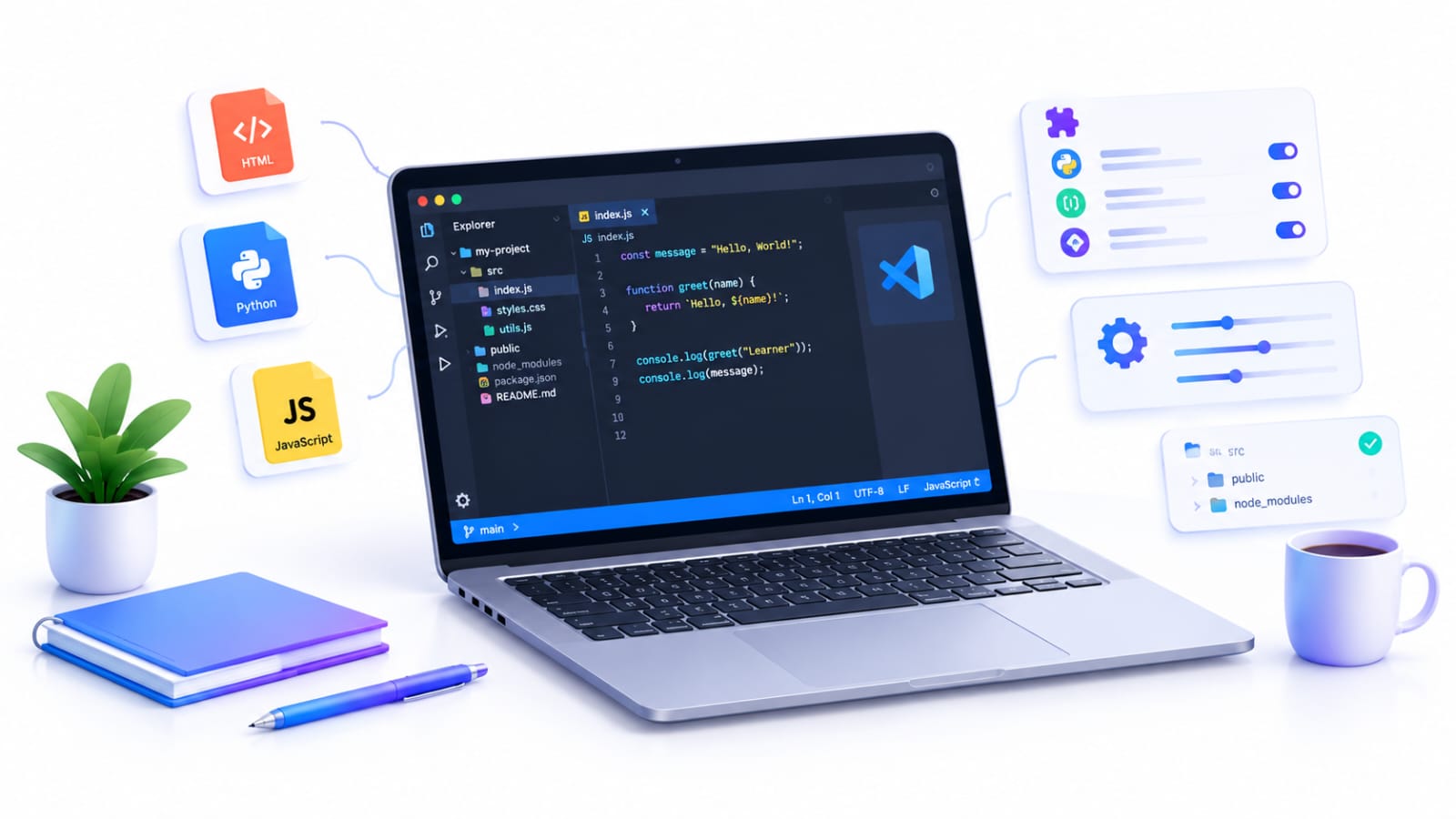
Agar aap coding seekhna shuru kar rahe hain, toh aapko code likhne ke liye ek achhe code editor ki zaroorat hogi. Lekin sahi editor choose karna aur use set up karna beginners ke liye confusing ho sakta hai.
Visual Studio Code (VS Code) ek free code editor hai, jisme aap Python, JavaScript, C++ aur doosri programming languages mein code likh sakte hain. Ismein extensions install karke aap coding ke liye zaroori features apni need ke hisaab se add kar sakte hain.
Is guide mein hum dekhenge ki 2026 mein Windows aur Mac par VS Code kaise download, install aur set up karein. Saath hi, useful extensions aur basic settings configure karna bhi seekhenge, taaki aap apna pehla program run karne ke liye ready ho sakein.
Is Article Mein Hum Kya Seekhenge? 📚
Is guide mein aap seekhenge:
- VS Code Download Aur Installation: Windows aur Mac par VS Code download aur install kaise karein.
- Basic Settings: Theme, font size aur Auto Save jaise options configure kaise karein.
- Useful VS Code Extensions: Coding ko easy aur productive banane ke liye useful extensions kaun se hain.
- Pehli Code File Run Karna: VS Code mein file create karke apna pehla program kaise run karein.
- Important Keyboard Shortcuts: Coding ke dauran time bachane aur kaam fast karne wale useful shortcuts.
1. System Requirements & Downloading VS Code (2026) 📥
VS Code install karne se pehle apne system ki basic requirements check kar lein. Achhi baat ye hai ki Visual Studio Code (VS Code) ek lightweight code editor hai, isliye ise use karne ke liye high-end laptop ki zaroorat nahi hoti.
Minimum System Requirements ⚙️
- Operating System: Windows 10/11 (64-bit) ya supported macOS version.
- Processor: 1.6 GHz ya usse fast processor.
- RAM: Minimum 1 GB RAM ki requirement hai. Lekin multiple extensions aur development tools ke saath smoothly kaam karne ke liye zyada RAM helpful rahegi.
- Storage: Installation ke liye lagbhag 500 MB se kam disk space lag sakta hai. Extensions aur project files ke liye additional storage rakhein.
Note: macOS ke liye installation se pehle official website par supported operating system version check kar lein, kyunki requirements update ho sakti hain.
Official VS Code Download Kaise Karein? 🌐
VS Code ko hamesha iski official website se download karein, taaki aapko original software mil sake.
VS Code Official Download Page
Download karne ke liye ye steps follow karein:
- Apne browser mein VS Code ki official download website open karein.
- Website par apne operating system ke hisaab se download option choose karein.
- Windows users: Agar aap apne personal laptop ya PC par VS Code install kar rahe hain, toh aam taur par User Installer choose kar sakte hain.
- Mac users: Apne Mac ke processor ke hisaab se Intel ya Apple silicon build select karein. Agar aapko apne processor ka type pata nahi hai, toh available Universal build bhi choose kar sakte hain.
- Download complete hone ke baad installer file open karein aur screen par diye gaye instructions follow karein.
Installation complete hone ke baad VS Code ko open karein. Ab aapka code editor basic setup ke liye ready hai.
Agla step hai VS Code ki basic settings configure karna, jisme hum theme, font size aur Auto Save jaise useful options set karenge.
2. VS Code Ka First-Time Setup Aur Basic Settings 🎨
VS Code ko pehli baar open karne par aapko ek Welcome Screen dikhegi. Coding shuru karne se pehle kuch basic settings configure kar lein, taaki aapka coding environment comfortable aur easy to use rahe.
Theme Change Karein (Color Scheme) 🌈
- Bottom-left corner mein Gear icon (Manage) par click karein aur Themes → Color Theme select karein. Aap shortcut
Ctrl + K, phirCtrl + Tbhi use kar sakte hain. - Apni pasand ke hisaab se Dark+, Light+ ya available themes mein se koi doosri theme select karein.
Font Size Adjust Karein 🔤
Ctrl + ,(Windows/Linux) yaCmd + ,(Mac) press karke Settings kholein.- Search bar mein Editor: Font Size search karein aur apni zaroorat ke hisaab se font size set karein. Beginners ke liye
14ya16ek achha starting point ho sakta hai.
Auto Save Enable Karein 💾
- Code mein changes karne ke baad baar-baar
Ctrl + Sdabane se bachne ke liye Auto Save enable kar sakte hain. - Top menu mein File → Auto Save par click karein.
- Enable hone ke baad VS Code mein kiye gaye changes automatically save hone lagenge.
In basic settings ko configure karne ke baad aapka VS Code environment coding ke liye ready ho jayega. Ab agle section mein hum useful extensions ke baare mein jaanenge, jo coding ko aur easy bana sakte hain.
3. Beginners Ke Liye Best VS Code Extensions (2026) 🔌
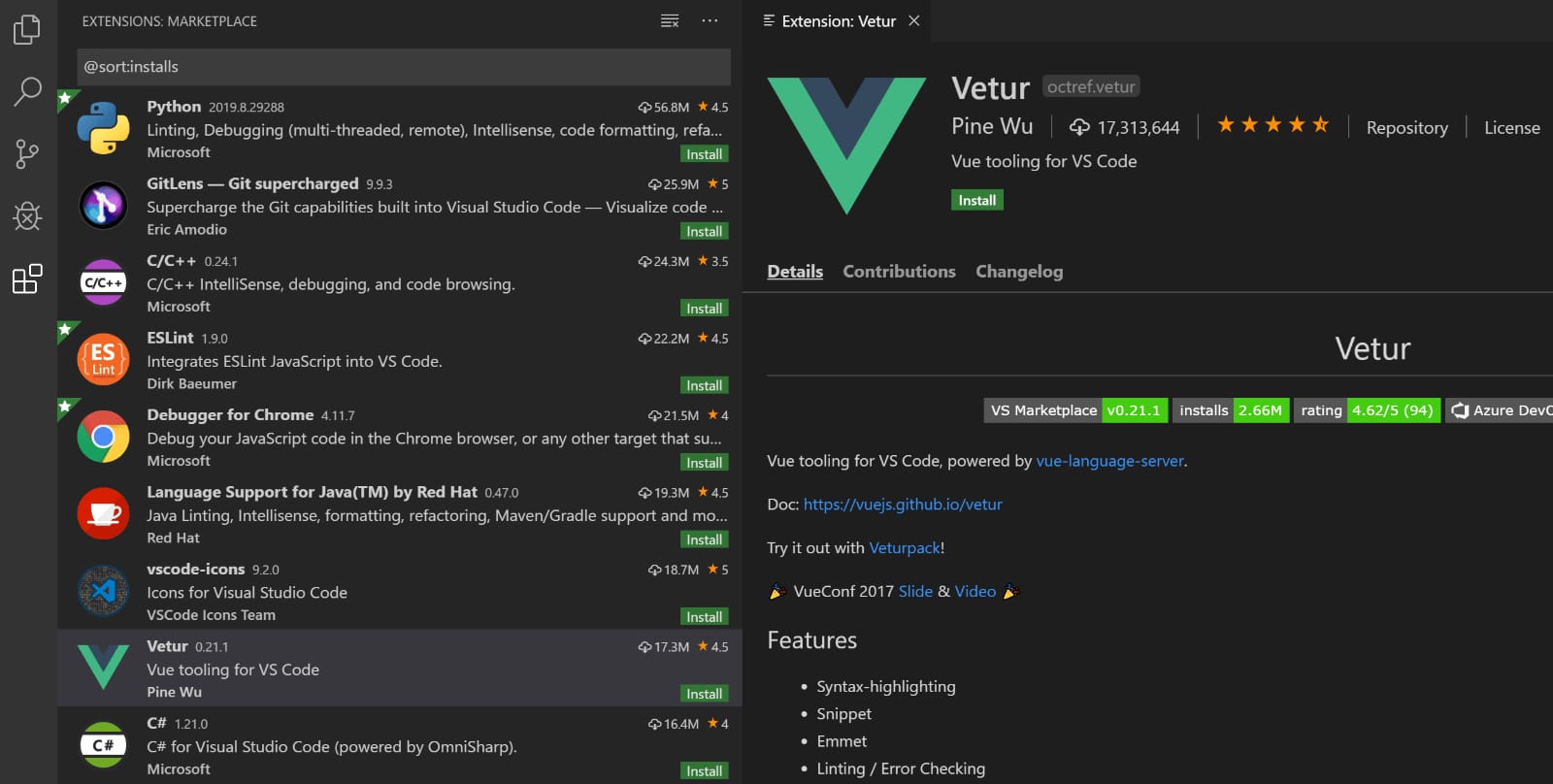
VS Code ko aur powerful banane ke liye aap ismein Extensions install kar sakte hain. Ye aapko code format karne, errors debug karne aur coding ke dauran time bachane mein help karte hain.
Extensions install karne ke liye left sidebar mein Extensions icon (blocks jaisa icon) par click karein ya Ctrl + Shift + X (Windows/Linux) press karein. Mac par Cmd + Shift + X use karein. Ab search bar mein extension ka naam search karein aur Install par click karein.
Beginners ke liye kuch useful extensions ye hain:
1. Live Server 🌐
- Kya kaam hai: HTML, CSS aur JavaScript ki files ko browser mein local server ke through open karne mein help karta hai.
- Kyun useful hai: HTML, CSS ya JavaScript file save karne ke baad browser mein changes automatically dikh sakte hain, isliye har baar manually refresh karne ki zaroorat nahi padti.
- Kiske liye: Web development seekhne wale beginners.
2. Prettier – Code Formatter ✨
- Kya kaam hai: Code ko consistent formatting deta hai, jisse indentation aur code structure saaf rehta hai.
- Kyun useful hai: Bikhre hue code ko manually format karne mein kam time lagta hai.
- Tip: Install karne ke baad Prettier ko default formatter select kar sakte hain. Code format karne ke liye Windows/Linux par
Shift + Alt + Faur Mac parShift + Option + Fuse karein. Agar multiple formatters installed hain, toh Prettier ko default formatter set karna pad sakta hai.
3. Auto Rename Tag 🏷️
- Kya kaam hai: HTML jaise supported markup mein opening tag ka naam change karne par matching closing tag ko bhi automatically update karta hai.
- Kyun useful hai: Tags ke naam edit karte waqt hone wali common mistakes kam ho sakti hain.
- Kiske liye: HTML aur frontend development seekhne wale beginners.
4. Python / C/C++ Extensions 💻
Agar aap programming seekh rahe hain, toh apni language ke hisaab se Microsoft ki official extensions install karein.
- Python: Microsoft ki Python extension code completion, debugging aur Python development mein help karti hai. Python program run karne ke liye Python interpreter bhi install hona chahiye.
- C/C++: Microsoft ki C/C++ extension code completion aur debugging support provide karti hai. C++ program compile aur run karne ke liye compatible C++ compiler bhi install aur configure karna hota hai.
Note: Python aur C/C++ alag extensions hain. Shuruat mein wahi extension install karein jis programming language ko aap seekh rahe hain.
5. GitHub Copilot 🤖
- Kya kaam hai: AI ki help se code suggestions deta hai aur code likhne ya samajhne mein madad kar sakta hai. AI coding tools ke baare mein aur jaanne ke liye hamari Best AI Coding Tools guide bhi padh sakte hain.
- Kyun useful hai: Beginners ko code ke possible solutions samajhne aur repetitive coding tasks mein help mil sakti hai.
- Dhyan dein: AI-generated code ko bina samjhe accept na karein. Use run karne se pehle check karein ki woh sahi, secure aur aapki requirement ke according hai. Features aur usage limits aapke plan par depend kar sakti hain.
Important: Shuruat mein sabhi extensions install karna zaroori nahi hai. Apni programming language aur project ke hisaab se extensions choose karein. Isse VS Code ko apni zaroorat ke mutabik set up karna easy rahega.
Ab jab aapko useful extensions ke baare mein pata chal gaya hai, toh agle section mein VS Code mein pehli code file banakar program run karna seekhenge.
4. VS Code Mein Pehli Code File Kaise Banayein Aur Run Karein? 🖥️
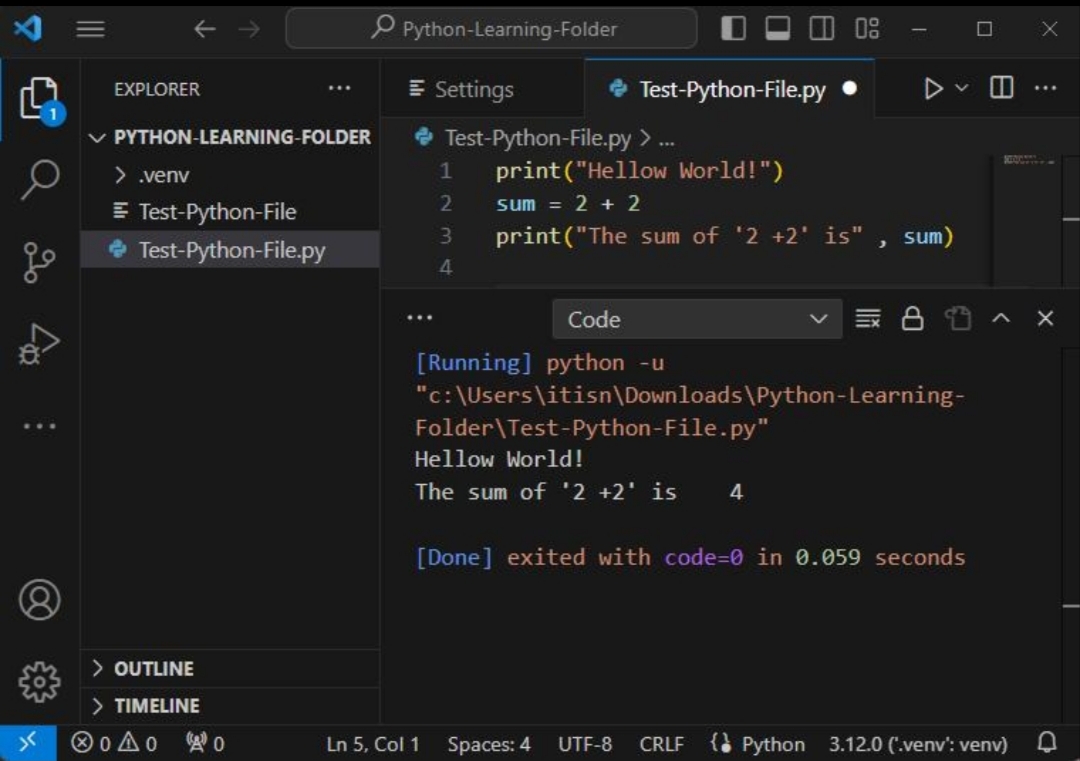
Ab VS Code mein apni pehli code file banate hain. Is section mein hum project folder open karenge, nayi file banayenge aur ek simple program run karenge.
Step 1: Project Folder Open Karein 📁
Coding karte waqt har project ke liye alag folder banana achhi practice hai. Isse aapki files organized rehti hain.
- VS Code ke top menu mein File → Open Folder... par click karein.
- Apne computer mein ek naya folder banayein, jaise
MyFirstProject. - Folder select karein aur Select Folder par click karein.
Step 2: Nayi Code File Banayein 📄
- Left sidebar mein Explorer open karein.
- Apne folder ke naam ke paas New File icon par click karein.
- File ka naam likhein aur programming language ke hisaab se sahi extension lagayein.
Examples:
- HTML ke liye
index.html - Python ke liye
hello.py - C++ ke liye
hello.cpp
Step 3: Code Likhein ✍️
Ab apni file mein ek simple program likhein.
HTML Example (index.html):
<h1>Hello World!</h1>
<p>Mera pehla webpage.</p>
Python Example (hello.py):
print("Hello, World!")
Step 4: Apna Program Run Karein 🚀
Program run karne ka tarika aapki programming language par depend karta hai.
HTML File Run Karna 🌐
- Confirm karein ki Live Server extension installed hai.
- Explorer mein
index.htmlpar right-click karein. - Open with Live Server select karein.
- Aapka webpage browser mein open ho jayega. HTML file mein changes save karne par browser mein updates dikh sakte hain.
Python Program Run Karna 🐍
- Confirm karein ki Python interpreter aur Microsoft ki Python extension installed hain.
hello.pyfile open karein.- Editor ke top-right mein Run Python File button available ho, toh us par click karein. Aap terminal mein
python hello.pycommand bhi run kar sakte hain. Kuch systems parpythonki jagahpython3use karna pad sakta hai. - Agar setup sahi hai, toh terminal mein
Hello, World!output dikhna chahiye.
C++ Program Run Karna 💻
C++ program run karne ke liye Microsoft ki C/C++ extension ke saath compatible C++ compiler bhi install aur configure karna hota hai. Sirf extension install karne se program compile aur run nahi hoga.
Agar aap beginner hain, toh pehle HTML ya Python ke simple example se shuru karein. Ek program successfully run karne ke baad doosri programming languages try karna easy ho jayega.
5. Essential VS Code Keyboard Shortcuts for Beginners (2026) ⚡
Coding karte waqt keyboard shortcuts use karne se aapka kaam fast aur convenient ho sakta hai. Shuruat mein kuch important shortcuts yaad karna hi kaafi hai.
Neeche Windows aur Mac ke liye kuch useful VS Code keyboard shortcuts diye gaye hain:
| Task / Action | Windows / Linux Shortcut 🪟 | Mac Shortcut 🍎 |
|---|---|---|
| Command Palette (Commands search karne ke liye) | Ctrl + Shift + P | Cmd + Shift + P |
| Quick Open (File jaldi kholne ke liye) | Ctrl + P | Cmd + P |
| New File | Ctrl + N | Cmd + N |
| Terminal Show/Hide | Ctrl + Backtick | Ctrl + Backtick |
| Code Format | Shift + Alt + F | Shift + Option + F |
| Line Duplicate | Shift + Alt + Down Arrow | Shift + Option + Down Arrow |
| Line Move (Upar ya neeche) | Alt + Up / Down Arrow | Option + Up / Down Arrow |
| Multi-Cursor (Ek saath kai jagah edit karne ke liye) | Alt + Click | Option + Click |
Tip: Saare shortcuts ek saath yaad karne ki zaroorat nahi hai. Pehle Quick Open (Ctrl + P), Command Palette aur Terminal shortcut ki practice karein. Mac par inke corresponding shortcuts use karein. Daily coding ke saath baaki shortcuts bhi dheere-dheere yaad ho jayenge.
6. Aage Kya Padhein? 📚
VS Code setup karne ke baad apni coding journey ko aage badhane ke liye ye related guide bhi padh sakte hain:
-
Developers Ke Liye 2026 Ke Best AI Coding Tools: Coding mein AI tools kaise madad kar sakte hain aur unke features kya hain, ye jaaniye.
Frequently Asked Questions (FAQs) ❓
VS Code install aur setup karte waqt beginners ke mind mein kuch common questions aate hain. Yahan unke simple answers diye gaye hain.
Q1. Kya VS Code completely free hai?
Haan, Visual Studio Code personal aur commercial use ke liye free hai. Iske core source code ko MIT License ke under open-source rakha gaya hai, lekin Microsoft ke official VS Code application ki apni license terms hain. Kuch extensions aur AI services ke liye paid plans bhi available ho sakte hain.
Q2. VS Code aur Visual Studio mein kya antar hai?
- VS Code: Ek lightweight, cross-platform code editor hai. Extensions ki help se aap ismein alag-alag programming languages ke liye development tools add kar sakte hain.
- Visual Studio: Ek full-featured Integrated Development Environment (IDE) hai, jisme debugging, testing aur project management jaise advanced tools built-in milte hain.
Dono ka use programming ke liye hota hai, lekin sahi option aapke project aur development requirements par depend karta hai.
Q3. Kya VS Code bina internet ke kaam karta hai?
Haan, VS Code ko install karne aur zaroori tools configure karne ke baad aap offline code likh aur edit kar sakte hain. Aapke programs bhi offline run ho sakte hain, agar unke liye required interpreter, compiler aur dependencies pehle se installed hain.
Lekin extensions download karne, software update karne aur online services use karne ke liye internet connection ki zaroorat pad sakti hai.
Q4. Low-end PC ya laptop mein VS Code ki performance kaise improve karein?
Agar aapke laptop mein 2 GB ya 4 GB RAM hai aur VS Code slow chal raha hai, toh ye steps try karein:
- Sirf zaroori extensions install karein aur unused extensions disable kar dein.
- Ek saath bahut saare heavy projects ya applications open karne se bachein.
- Unnecessary background applications band karein.
- Zaroorat na ho toh Settings mein Minimap disable kar sakte hain. Iske liye
editor.minimap.enabledsearch karke setting ko off kar dein.
Dhyan dein ki performance aapke operating system, project size, extensions aur available memory par bhi depend karti hai.
Q5. Kya beginners ko shuruat mein AI tools (jaise GitHub Copilot) use karne chahiye?
Haan, beginners AI coding tools use kar sakte hain, lekin un par poori tarah depend nahi hona chahiye. Shuruat se hi basic syntax, programming logic aur code ko samajhne par focus karein.
AI se code suggestions aur explanations lein, lekin generated code ko khud samjhein, test karein aur errors check karein. Isse aap AI ki help lene ke saath apni problem-solving skills bhi develop kar sakte hain.
Conclusion 🎯
Is guide mein humne VS Code download aur install karne se lekar, basic settings configure karne, useful extensions install karne aur apni pehli code file banakar run karne tak ka process step-by-step samjha.
Ab aap VS Code mein coding shuru karne ke liye ready hain. Agla step hai apni pasand ki programming language choose karna aur regular practice karna. Coding seekhne ka ek achha tarika hai hands-on practice—isliye aaj hi ek simple program ya chhota project banakar shuruaat karein.
Agar VS Code setup karte waqt koi error aaye ya kisi step ko samajhne mein dikkat ho, toh hmse contect kar sakte ho.
SHARE THIS ARTICLE